
Introdução
QChecklists é um aplicativo web para criar modelos de checklist reutilizáveis e concluí-los como execuções de checklist ao vivo para inspeções, auditorias, revisões de QA/QC, verificações de instalações e outros fluxos de trabalho de campo. As equipes podem criar modelos estruturados, iniciar execuções com contexto específico do projeto, marcar itens no local, adicionar comentários e evidências, colaborar com outras pessoas e exportar relatórios profissionais.
No QChecklists, um checklist reutilizável é chamado de modelo. Uma cópia de trabalho ao vivo criada a partir desse modelo é chamada de execução de checklist. Internamente, o sistema às vezes pode chamar uma execução de checklist de instância, mas, para os usuários, é mais fácil pensar nela como a execução de um checklist para um projeto, local, data ou atividade de inspeção real.
Este guia explica o fluxo de trabalho real da interface do QChecklists, desde entrar no sistema e criar um modelo até concluir uma execução, organizá-la em grupos, colaborar com outras pessoas e exportar relatórios com verificação de autenticidade baseada em QR.
Como usar o QChecklists
O que o QChecklists ajuda você a fazer
O QChecklists foi criado para equipes que precisam de checklists estruturados, repetíveis e com suporte de evidências. É especialmente útil para equipes de construção, equipes de QA/QC, inspetores, consultores, auditores e equipes de instalações.
Com o QChecklists, você pode:
-
criar modelos de checklist reutilizáveis
-
gerar itens de checklist com IA
-
organizar itens de checklist em seções agrupadas
-
iniciar uma execução de checklist ao vivo a partir de um modelo
-
adicionar contexto específico da execução, como projeto, inspetor, contratante, cliente e data
-
marcar itens do checklist como verificados ou não verificados
-
adicionar comentários à execução inteira ou a itens individuais
-
enviar arquivos de evidência para a execução inteira ou para itens individuais
-
compartilhar execuções com colaboradores
-
controlar o acesso dos colaboradores
-
organizar execuções em grupos
-
exportar execuções para PDF ou Excel
-
verificar relatórios exportados usando um código QR
Entrando no sistema e acessando o aplicativo
Para usar partes protegidas do QChecklists, entre por meio da caixa de diálogo de autenticação. O aplicativo oferece suporte a fluxos padrão de entrada e conta, incluindo criação de conta, recuperação de senha e entrada com Google.
Algumas páginas de modelos de checklist podem ser visualizadas publicamente, mas trabalhar com seus próprios modelos e execuções de checklist exige login.
Depois de entrar, a navegação principal dá acesso aos seus modelos, às suas execuções de checklist, às execuções compartilhadas e ao seu perfil.
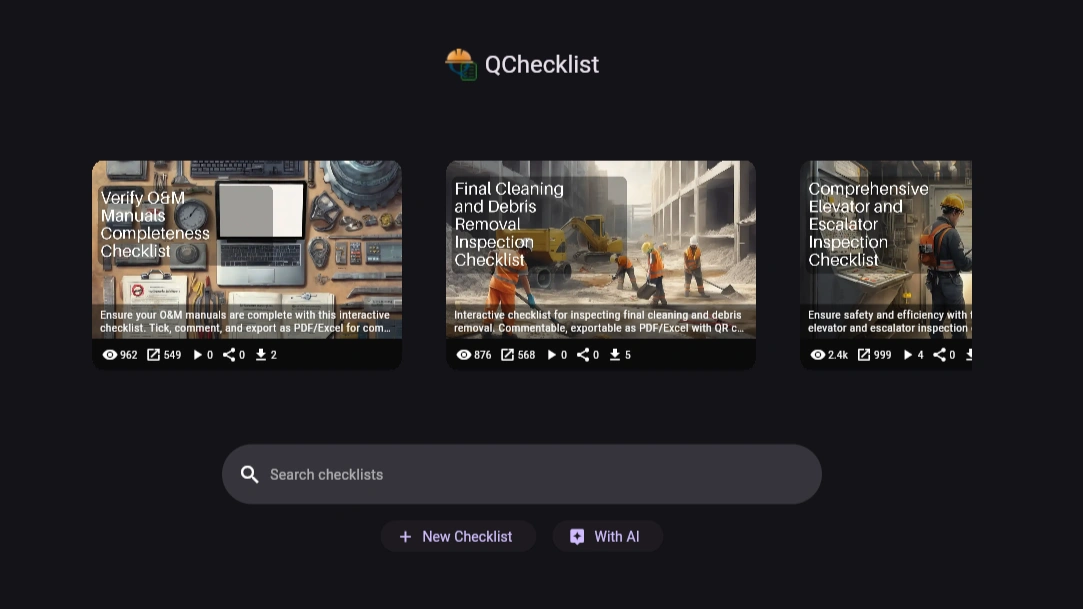
Entendendo a diferença entre modelos e execuções de checklist
Este é o conceito mais importante do aplicativo.
Um modelo é o checklist mestre reutilizável. Você o cria uma vez e o reutiliza muitas vezes.
Uma execução de checklist é a cópia de trabalho ao vivo desse modelo. É a versão que você usa para uma inspeção, auditoria ou revisão de local real.
Uma regra simples:
-
modelo = o design reutilizável do checklist
-
execução de checklist = a execução real desse checklist
Se você quiser alterar a estrutura do checklist, edite o modelo.
Se você quiser realizar ou atualizar uma inspeção real, trabalhe dentro da execução de checklist.
Criando um modelo de checklist
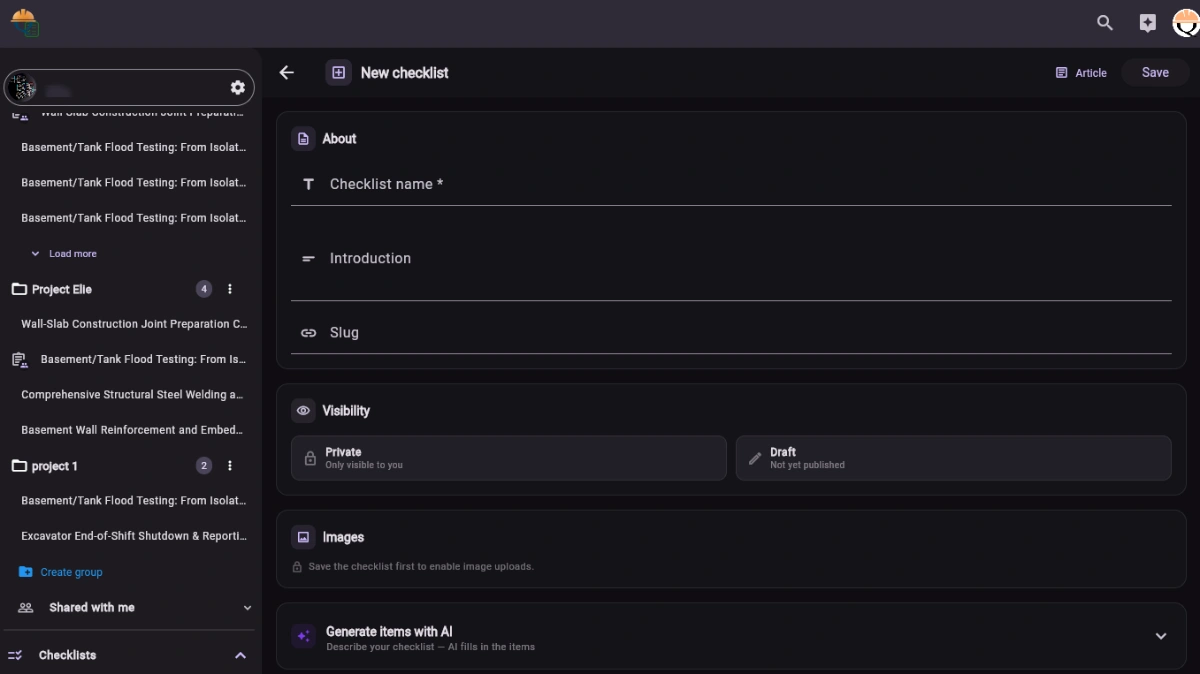
Comece criando um novo modelo de checklist nas áreas principais do aplicativo onde a criação de checklists é oferecida.
Ao criar um modelo, comece com os detalhes principais:
-
nome do checklist
-
introdução
-
slug opcional
O modelo também oferece suporte a configurações de visibilidade, incluindo público ou privado e publicado ou rascunho, dependendo de como você deseja gerenciar o checklist.
Adicionando itens de checklist manualmente
Depois que o básico do modelo estiver preenchido, crie os itens do checklist.
Cada item é um único ponto de verificação ou linha de ação. Você pode adicionar, editar, excluir e reordenar itens. Os itens também podem incluir um grupo ou rótulo de seção opcional. Isso é útil quando você quer que itens relacionados apareçam juntos sob um único título no checklist.
Exemplos de grupos úteis incluem:
-
Geral
-
Documentação
-
Segurança
-
Trabalhos em Concreto
-
MEP
-
Revisão Final
Usar grupos torna listas de verificação mais longas mais fáceis de ler e mais fáceis de concluir no campo.
Gerando itens da lista de verificação com IA
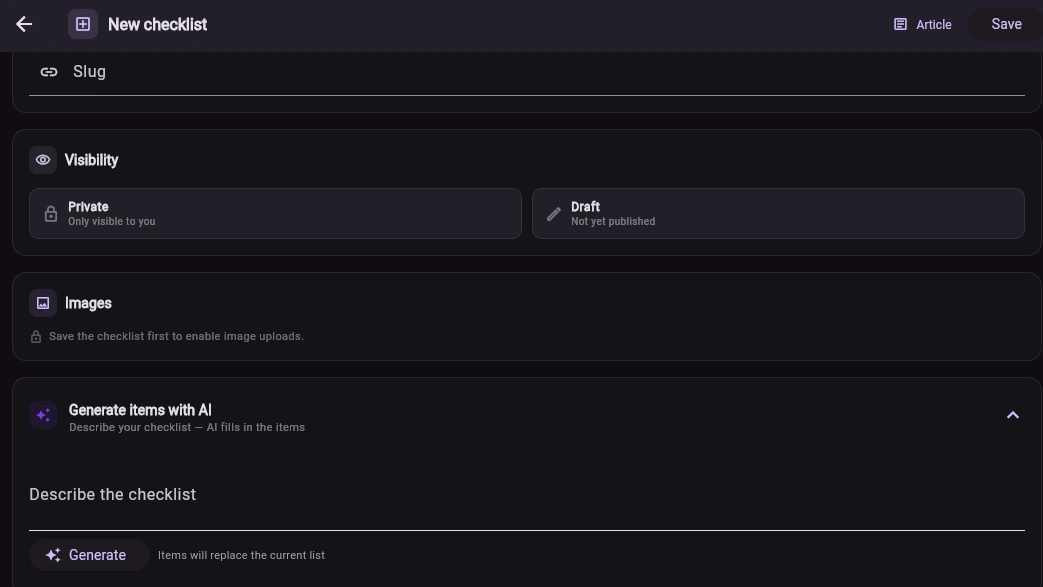
O QChecklists inclui geração de itens de lista de verificação assistida por IA.
Isso é útil quando você quer criar um primeiro rascunho rapidamente. Você descreve a lista de verificação que deseja, e o aplicativo gera uma lista de itens para você.
Um bom fluxo de trabalho é:
-
inserir o título da lista de verificação
-
escrever uma breve descrição do propósito da lista de verificação
-
gerar itens com IA
-
revisar cuidadosamente os resultados gerados
-
editar, reordenar ou remover itens conforme necessário
Nota importante: itens gerados por IA substituem a lista de itens atual. Se você já escreveu itens manualmente, certifique-se de estar pronto para sobrescrevê-los antes de gerar novamente.
Salvando o modelo
Salve o modelo assim que a estrutura básica estiver pronta.
Esse primeiro salvamento é importante porque alguns recursos, especialmente a atribuição de imagens, só ficam disponíveis depois que o modelo já existe.
Adicionando imagens ao modelo
O QChecklists oferece suporte a dois tipos importantes de imagem de modelo:
-
imagem principal
-
logo
A imagem principal é o principal banner visual da página da lista de verificação. O logo é uma imagem menor de marca associada à lista de verificação.
Regra importante: salve a lista de verificação primeiro
A lista de verificação deve existir antes que essas imagens possam ser atribuídas. Na prática, o fluxo de trabalho é:
-
criar o modelo
-
salvá-lo
-
enviar a imagem
-
atribuí-la como imagem principal ou logo
O envio acontece primeiro e, em seguida, a imagem enviada é vinculada ao modelo como imagem principal ou logo.
Isso significa que a atribuição da imagem não é apenas uma pré-visualização local. Ela é salva no modelo da lista de verificação.
Texto alternativo da imagem principal
A imagem principal também oferece edição de texto alternativo, o que é útil para acessibilidade e uma apresentação pública mais clara.
Iniciando uma execução da lista de verificação
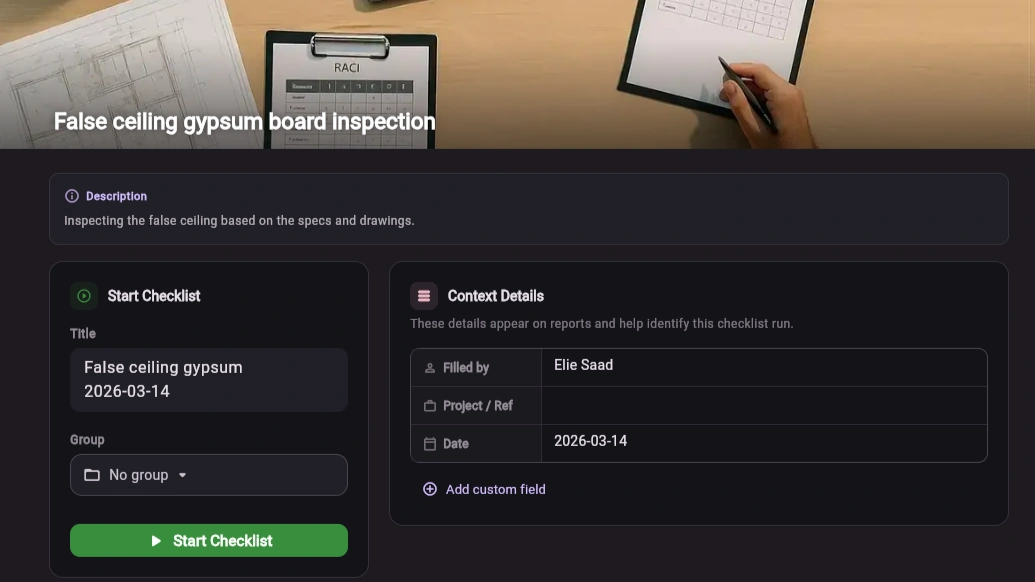
Quando seu modelo estiver pronto, abra-o e inicie uma execução da lista de verificação usando a ação fornecida na página da lista de verificação.
Uma execução da lista de verificação é a versão ao vivo que você realmente concluirá no campo ou durante a auditoria.
Antes de começar, o aplicativo permite que você defina os detalhes da execução.
Título da execução
O aplicativo propõe um título padrão com base na lista de verificação e na data, mas você pode editá-lo.
Seleção de grupo
No momento da criação, você pode escolher um grupo para a execução da lista de verificação.
Se nenhum grupo for selecionado, a execução será colocada na seção Sem grupo.
Os grupos são úteis para organizar execuções por projeto, edifício, área, cliente ou pacote de trabalho.
Detalhes de contexto
A execução oferece suporte a detalhes de contexto que ajudam a identificar a inspeção e melhorar os relatórios.
Os campos padrão incluem itens como:
-
preenchido por
-
projeto / referência
-
data
Você também pode adicionar campos extras personalizados de chave-valor. Eles podem ser usados para informações práticas de relatório, como:
-
empreiteiro
-
cliente
-
inspetor
-
edifício
-
andar
-
zona
-
número da licença
-
número do ativo
-
departamento
Esses campos de contexto estão incluídos no relatório de execução exportado.
Concluir uma execução da checklist
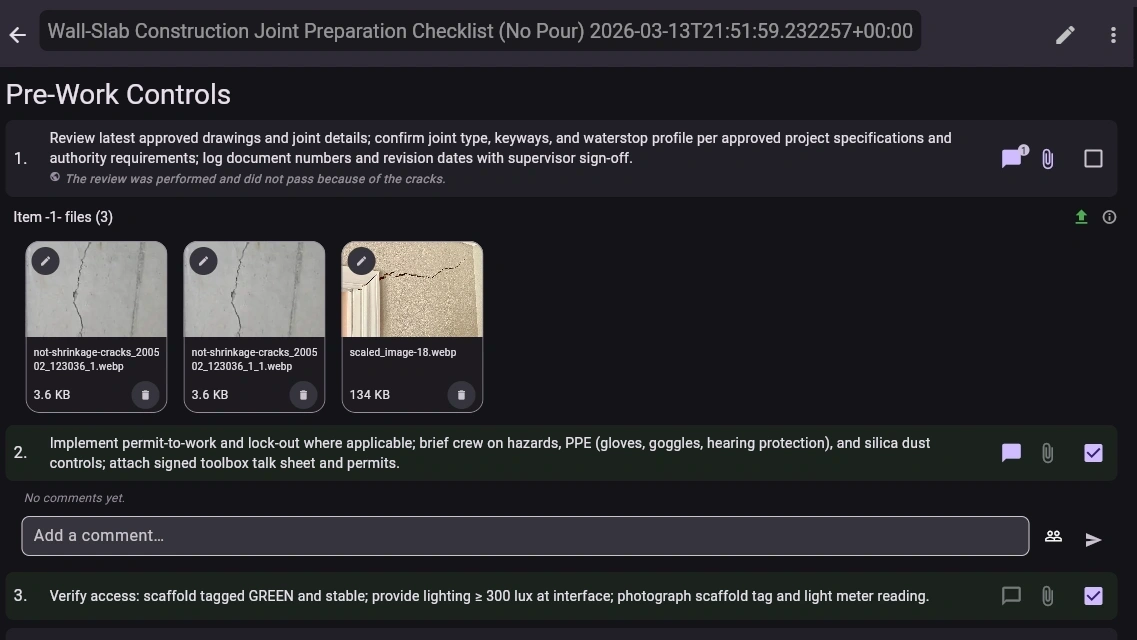
Assim que a execução começa, você passa para a tela de trabalho ao vivo.
É aqui que acontece a verdadeira atividade da checklist.
Modelo de conclusão de itens
A implementação atual usa um modelo simples de marcado / desmarcado.
Não há estados separados de aprovado, reprovado ou N/A no fluxo de trabalho frontend ao vivo atual.
Trabalhando pela checklist
Para cada item da checklist, o usuário pode:
-
marcá-lo como concluído
-
desmarcá-lo, se necessário
-
abrir seus comentários
-
abrir seus anexos
Se seções agrupadas foram definidas no modelo, os itens aparecem sob esses títulos de grupo, tornando a execução mais fácil de navegar.
Acompanhamento do progresso
A tela de execução da checklist mostra informações de progresso, como o número de itens concluídos em relação ao total.
Isso dá aos usuários uma compreensão rápida de até onde a execução avançou.
Marcar todos
Se apropriado, a execução também oferece suporte a uma ação em massa para marcar todos os itens como concluídos de uma vez.
Comentários no QChecklists
O QChecklists oferece suporte a comentários em dois níveis.
Comentários no nível da checklist
Esses comentários se aplicam à execução inteira da checklist.
Use-os para:
-
observações gerais
-
observações gerais da inspeção
-
notas resumidas
-
comentários finais
-
observações no nível do relatório
Comentários no nível do item
Esses comentários pertencem a um item específico da checklist.
Use-os para:
-
observações específicas
-
esclarecimentos
-
descrições de problemas
-
notas de acompanhamento
-
explicação de por que um item foi marcado ou deixado desmarcado
Visibilidade dos comentários
Os comentários oferecem níveis de visibilidade:
-
somente proprietário
-
somente colaboradores
-
externo
Isso é importante porque os comentários externos são os comentários destinados à apresentação pública no PDF exportado. Os comentários somente do proprietário permanecem restritos. Os comentários de colaboradores dão suporte ao trabalho em equipe interno normal.
Uma recomendação prática é:
-
usar somente proprietário para notas internas privadas
-
usar somente colaboradores para discussão interna da equipe
-
usar externo para comentários voltados ao relatório que devem aparecer na saída exportada em estilo público
Anexos e captura de evidências
O QChecklists também oferece suporte a anexos em dois níveis.
Anexos no nível da checklist
Esses arquivos pertencem à execução inteira da checklist.
Use-os para:
-
fotos gerais do local
-
documentos de resumo
-
folhas assinadas
-
evidência geral
-
imagens de capa
-
evidência de toda a área
Anexos por item
Esses arquivos pertencem a um item específico da lista de verificação.
Use-os para:
-
fotos em close-up
-
documentos específicos do item
-
fotos de defeitos
-
folhas do fabricante
-
evidência de antes/depois
-
prova exata relacionada a um ponto de verificação
Fontes de arquivos
O aplicativo oferece suporte a métodos práticos de entrada de arquivos, como:
-
galeria
-
câmera
-
seletor de arquivos
-
colar
Isso o torna adequado tanto para fluxos de trabalho de escritório quanto de campo.
Edição dos detalhes do anexo
Após o envio, os detalhes do anexo podem ser gerenciados, incluindo nome do arquivo, texto alternativo e descrição.
Melhor prática para evidências
Uma regra simples funciona bem:
-
arquivos por item para evidências ligadas a um ponto de verificação exato
-
arquivos no nível da lista para evidências que se aplicam à execução como um todo
Colaborando em uma execução da lista de verificação
As execuções da lista de verificação podem ser compartilhadas com colaboradores.
O proprietário da execução pode convidar usuários e atribuir um dos níveis de acesso disponíveis:
-
Acesso total
-
Pode comentar
-
Somente visualização
Isso permite que o proprietário controle o quanto cada colaborador pode fazer.
O que acontece quando um link da execução é compartilhado
Um link compartilhado da execução da lista de verificação não é público.
O usuário que abrir esse link já deve ser um colaborador da execução. Caso contrário, receberá um erro de acesso 403.
Assim, o link atua como um caminho de acesso direto para colaboradores autorizados, e não como uma página pública aberta.
O que os colaboradores podem fazer
A experiência do colaborador depende do nível de acesso atribuído:
-
Acesso total: acesso amplo à execução
-
Pode comentar: pode participar da discussão da execução e do fluxo de comentários
-
Somente visualização: pode abrir e revisar a execução sem editar
Isso torna o QChecklists adequado para equipes internas, consultores externos, revisores e visibilidade controlada para clientes.
Organizando execuções da lista de verificação com grupos
Os grupos ajudam os usuários a organizar as execuções.
Escolhendo um grupo no momento da criação
Ao criar uma execução, os usuários podem atribuí-la imediatamente a um grupo.
Se não escolherem um grupo, a execução é exibida em Sem grupo.
Movendo uma execução depois
Uma execução pode ser movida depois pelo menu de mais ao lado do nome da execução.
O fluxo implementado é:
-
abrir o menu de três pontos
-
clicar em Mover
-
aparece um modal mostrando os grupos disponíveis
-
escolher o grupo desejado
Esta é a forma normal de reorganizar as execuções depois que elas já foram criadas.
Exportando relatórios
O QChecklists oferece suporte à exportação da execução da lista de verificação em PDF e Excel.
Exportação em PDF
A exportação em PDF foi projetada como um relatório completo da execução da lista de verificação. Ela inclui o contexto da execução e quaisquer campos de contexto personalizados adicionais adicionados pelo usuário.
Isso torna o PDF útil como um registro profissional de inspeção ou auditoria.
O PDF também inclui:
-
contexto de execução da checklist
-
campos personalizados de relatório
-
conteúdo da checklist
-
conteúdo de comentário visível no relatório
-
código QR para verificação de autenticidade
Comentários externos são aqueles destinados a aparecer no PDF como conteúdo de relatório visível ao público.
Baixe um PDF de exemplo gerado pelo QChecklists
Exportação para Excel
A exportação para Excel é útil quando os usuários querem uma saída em formato de planilha para revisão, acompanhamento interno ou processamento adicional.
Verificação por QR e autenticidade
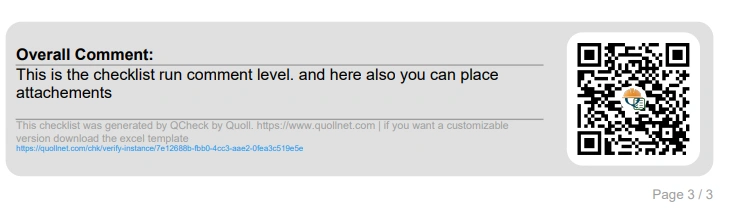
O PDF inclui um código QR.
Quando escaneado, esse código QR abre uma página pública de autenticidade. Essa página confirma a autenticidade da execução da checklist exportada.
A página de verificação mostra informações resumidas, como contagens e o comentário da execução, ajudando os leitores a confirmar que o relatório é válido e está vinculado a uma execução real da checklist.
Essa página de autenticidade é pública, embora o acesso direto à execução ao vivo em si exija autorização de colaborador.
Essa distinção é importante:
-
link da execução ao vivo = protegido, apenas para colaboradores
-
página de autenticidade do QR = página pública de verificação
Encerrar e reabrir uma execução de checklist
Quando a execução da checklist estiver concluída, o usuário pode encerrá-la.
Depois de encerrada:
-
a verificação de itens fica bloqueada
-
a execução torna-se efetivamente somente leitura para o trabalho normal de conclusão
Se mais trabalho for necessário depois, a execução pode ser reaberta.
Um fluxo prático de fim de execução é:
-
revisar itens não verificados
-
adicionar quaisquer comentários de item ausentes
-
enviar evidências ausentes
-
adicionar comentários finais externos voltados ao relatório, se necessário
-
exportar PDF ou Excel
-
encerrar a execução
Erros comuns a evitar
Confundir um modelo com uma execução de checklist
Modelos são designs reutilizáveis. Execuções de checklist são cópias de trabalho ao vivo.
Tentar enviar imagens de destaque ou de logotipo antes do primeiro salvamento
O modelo precisa existir primeiro.
Usar a visibilidade errada do comentário
Se um comentário for destinado a relatórios exportados, marque-o como externo.
Esquecer de atribuir um grupo
Se nenhum grupo for selecionado, a execução vai para Sem grupo. Isso é aceitável, mas equipes que usam muitas execuções podem preferir agrupá-las cedo.
Anexar evidências apenas no nível da checklist
Quando a evidência pertence a um item exato, anexe-a a esse item em vez de apenas à execução inteira.
Resumo
O QChecklists oferece suporte ao ciclo de vida completo de um fluxo de trabalho estruturado de checklist:
-
criar um modelo reutilizável
-
gerar ou editar itens da checklist
-
salvar e enriquecer o modelo com imagens
-
iniciar uma execução ao vivo da checklist
-
adicionar detalhes de contexto
-
concluir itens
-
adicionar comentários e anexos tanto no nível da checklist quanto no nível do item
-
colaborar com segurança com outros usuários
-
organizar execuções em grupos
-
exportar relatórios em PDF e Excel
-
verificar a autenticidade por meio de verificação pública baseada em QR
Para equipes que precisam de inspeções claras, evidências estruturadas e colaboração controlada, o QChecklists oferece um fluxo de trabalho prático de checklist de ponta a ponta.