مقدمة
QChecklists هو تطبيق ويب لإنشاء قوالب قوائم تحقق قابلة لإعادة الاستخدام وإكمالها كعمليات قائمة تحقق مباشرة للفحوصات، وعمليات التدقيق، ومراجعات QA/QC، وفحوصات المرافق، وغيرها من سير العمل الميدانية. يمكن للفرق إنشاء قوالب منظمة، وبدء عمليات تشغيل بسياق خاص بالمشروع، والتحقق من العناصر في الموقع، وإضافة التعليقات والأدلة، والتعاون مع الآخرين، وتصدير تقارير احترافية.
في QChecklists، تُسمّى قائمة التحقق القابلة لإعادة الاستخدام قالبًا. وتُسمّى النسخة العاملة المباشرة التي يتم إنشاؤها من ذلك القالب عملية تشغيل قائمة تحقق. داخليًا، قد يطلق النظام أحيانًا على عملية تشغيل قائمة التحقق اسم instance، لكن بالنسبة للمستخدمين من الأسهل التفكير فيها على أنها تشغيل لقائمة تحقق لمشروع حقيقي أو موقع أو تاريخ أو نشاط تفتيش.
يشرح هذا الدليل سير العمل الفعلي للواجهة الأمامية في QChecklists، بدءًا من تسجيل الدخول وإنشاء قالب وصولًا إلى إكمال عملية تشغيل، وتنظيمها في مجموعات، والتعاون مع الآخرين، وتصدير التقارير مع التحقق من الأصالة عبر رمز QR.
كيفية استخدام QChecklists
ما الذي يساعدك QChecklists على فعله
تم تصميم QChecklists للفرق التي تحتاج إلى قوائم تحقق منظمة وقابلة للتكرار ومدعومة بالأدلة. وهو مفيد بشكل خاص لفرق البناء، وفرق QA/QC، والمفتشين، والاستشاريين، والمدققين، وفرق المرافق.
باستخدام QChecklists، يمكنك:
-
إنشاء قوالب قوائم تحقق قابلة لإعادة الاستخدام
-
إنشاء عناصر قائمة تحقق باستخدام الذكاء الاصطناعي
-
تنظيم عناصر قائمة التحقق في أقسام مجمعة
-
بدء عملية تشغيل مباشرة لقائمة تحقق من قالب
-
إضافة سياق خاص بعملية التشغيل مثل المشروع، والمفتش، والمقاول، والعميل، والتاريخ
-
وضع علامة على عناصر قائمة التحقق على أنها محددة أو غير محددة
-
إضافة تعليقات إلى عملية التشغيل بأكملها أو إلى عناصر فردية
-
تحميل ملفات الأدلة إلى عملية التشغيل بأكملها أو إلى عناصر فردية
-
مشاركة عمليات التشغيل مع المتعاونين
-
التحكم في وصول المتعاونين
-
تنظيم عمليات التشغيل في مجموعات
-
تصدير عمليات التشغيل إلى PDF أو Excel
-
التحقق من التقارير المصدّرة باستخدام رمز QR
تسجيل الدخول والوصول إلى التطبيق
لاستخدام الأجزاء المحمية من QChecklists، سجّل الدخول عبر مربع حوار المصادقة. يدعم التطبيق تدفقات تسجيل الدخول والحساب القياسية، بما في ذلك إنشاء الحساب، واستعادة كلمة المرور، وتسجيل الدخول عبر Google.
قد تكون بعض صفحات قوالب قوائم التحقق قابلة للعرض بشكل عام، لكن العمل على قوالبك الخاصة وعمليات تشغيل قوائم التحقق يتطلب تسجيل الدخول.
بعد تسجيل الدخول، تمنحك قائمة التنقل الرئيسية الوصول إلى قوالبك، وعمليات تشغيل قوائم التحقق الخاصة بك، وعمليات التشغيل المشتركة، وملفك الشخصي.
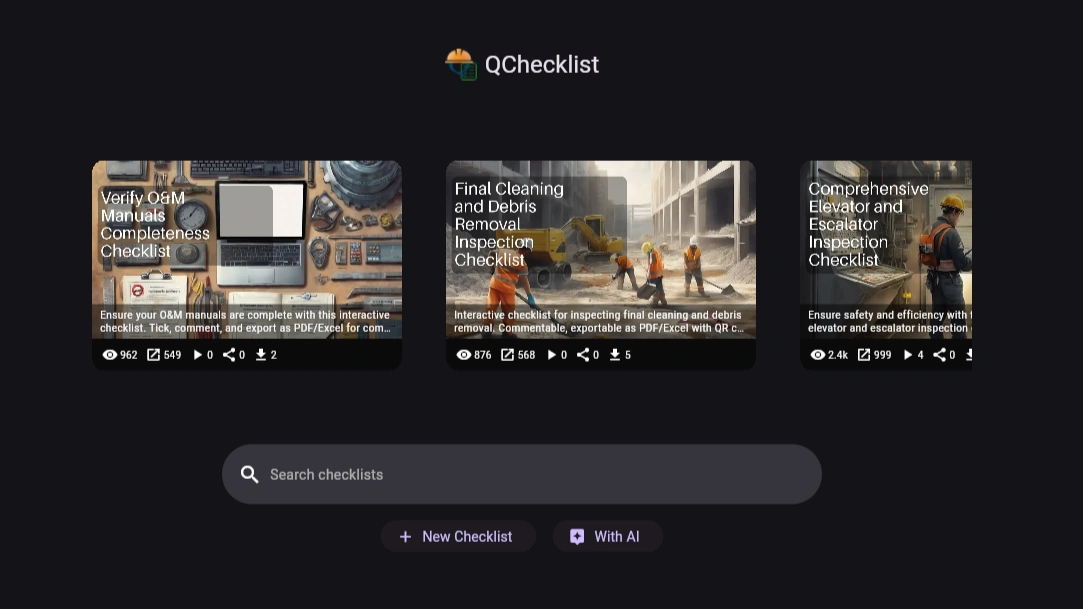
فهم الفرق بين القوالب وعمليات تشغيل قوائم التحقق
هذا هو المفهوم الأهم في التطبيق.
القالب هو قائمة التحقق الرئيسية القابلة لإعادة الاستخدام. تنشئه مرة واحدة وتعيد استخدامه مرات عديدة.
عملية تشغيل قائمة التحقق هي النسخة العاملة المباشرة من ذلك القالب. وهي النسخة التي تستخدمها لفحص حقيقي أو تدقيق أو مراجعة موقع.
قاعدة بسيطة:
-
القالب = تصميم قائمة التحقق القابل لإعادة الاستخدام
-
عملية تشغيل قائمة التحقق = التنفيذ الفعلي لتلك القائمة
إذا أردت تغيير بنية قائمة التحقق، فعدّل القالب.
إذا أردت إجراء فحص حقيقي أو تحديثه، فاعمل داخل عملية تشغيل قائمة التحقق.
إنشاء قالب قائمة تحقق
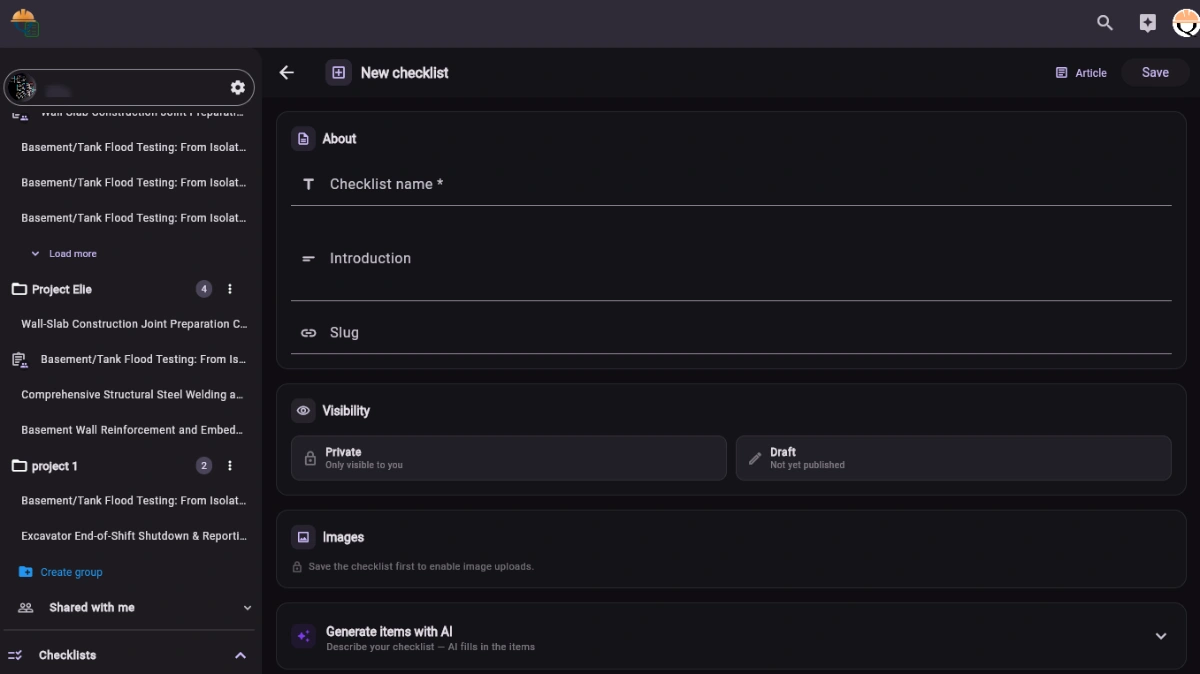
ابدأ بإنشاء قالب قائمة تحقق جديد من مناطق التطبيق الرئيسية التي يتم فيها توفير إنشاء قوائم التحقق.
عند إنشاء قالب، ابدأ بالتفاصيل الأساسية:
-
اسم قائمة التحقق
-
المقدمة
-
slug اختياري
يدعم القالب أيضًا إعدادات الرؤية، بما في ذلك عام أو خاص، ومنشور أو مسودة، وذلك حسب الطريقة التي تريد بها إدارة قائمة التحقق.
إضافة عناصر قائمة التحقق يدويًا
بعد الانتهاء من أساسيات القالب، أنشئ عناصر قائمة التحقق.
كل عنصر هو نقطة تحقق واحدة أو سطر إجراء واحد. يمكنك إضافة العناصر وتحريرها وحذفها وإعادة ترتيبها. ويمكن أن تتضمن العناصر أيضًا تسمية اختيارية لمجموعة أو قسم. وهذا مفيد عندما تريد أن تظهر العناصر ذات الصلة معًا تحت عنوان واحد في قائمة التحقق.
تشمل أمثلة المجموعات المفيدة:
-
عام
-
التوثيق
-
السلامة
-
أعمال الخرسانة
-
MEP
-
المراجعة النهائية
استخدام المجموعات يجعل قوائم التحقق الطويلة أسهل في القراءة وأسهل في الإنجاز في الموقع.
إنشاء عناصر قائمة التحقق باستخدام الذكاء الاصطناعي
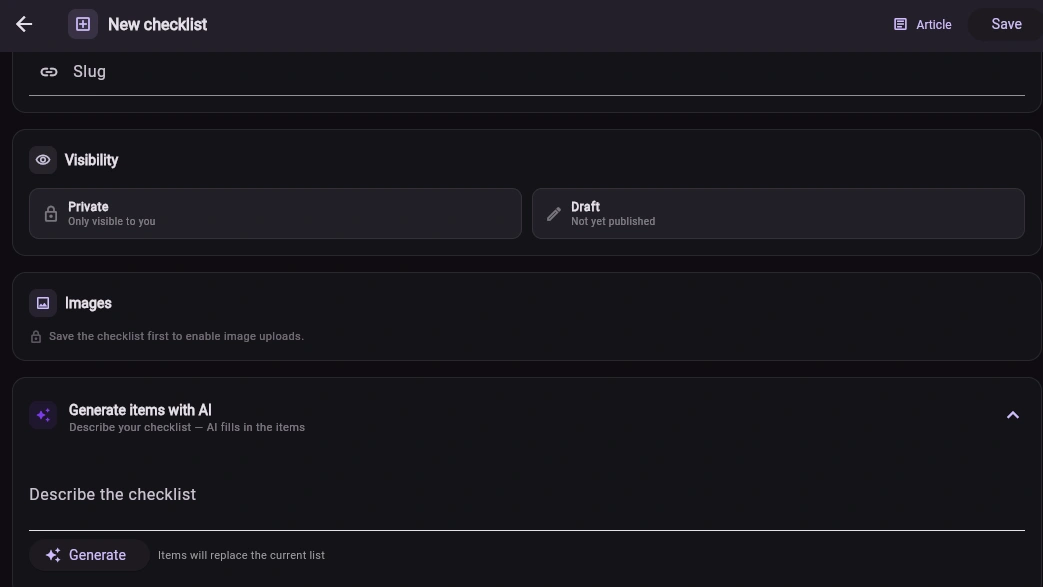
يتضمن QChecklists إنشاء عناصر قائمة التحقق بمساعدة الذكاء الاصطناعي.
هذا مفيد عندما تريد إنشاء مسودة أولية بسرعة. تصف قائمة التحقق التي تريدها، ويقوم التطبيق بإنشاء قائمة بالعناصر لك.
سير العمل الجيد هو:
-
أدخل عنوان قائمة التحقق
-
اكتب وصفًا قصيرًا لغرض قائمة التحقق
-
أنشئ العناصر باستخدام الذكاء الاصطناعي
-
راجع النتائج المُنشأة بعناية
-
عدّل العناصر أو أعد ترتيبها أو أزلها حسب الحاجة
ملاحظة مهمة: العناصر المُنشأة بالذكاء الاصطناعي تستبدل قائمة العناصر الحالية. إذا كنت قد كتبت العناصر يدويًا بالفعل، فتأكد من أنك مستعد للكتابة فوقها قبل الإنشاء مرة أخرى.
حفظ القالب
احفظ القالب بمجرد أن يصبح الهيكل الأساسي جاهزًا.
هذا الحفظ الأول مهم لأن بعض الميزات، وخاصة تعيين الصور، لا تصبح متاحة إلا بعد أن يكون القالب موجودًا بالفعل.
إضافة صور القالب
يدعم QChecklists نوعين مهمين من صور القالب:
-
صورة رئيسية
-
شعار
الصورة الرئيسية هي الشريط المرئي الأساسي لصفحة قائمة التحقق. أما الشعار فهو صورة أصغر للعلامة التجارية مرتبطة بقائمة التحقق.
قاعدة مهمة: احفظ قائمة التحقق أولًا
يجب أن تكون قائمة التحقق موجودة قبل أن يمكن تعيين هذه الصور. عمليًا، يكون سير العمل كما يلي:
-
أنشئ القالب
-
احفظه
-
ارفع الصورة
-
عيّنها كصورة رئيسية أو شعار
تتم عملية الرفع أولًا، ثم يتم ربط الصورة المرفوعة بالقالب كصورة رئيسية أو شعار.
هذا يعني أن تعيين الصورة ليس مجرد معاينة محلية. بل يتم حفظه داخل قالب قائمة التحقق.
نص بديل للصورة الرئيسية
تدعم الصورة الرئيسية أيضًا تعديل النص البديل، وهو مفيد لإمكانية الوصول ولعرض عام أوضح.
بدء تشغيل قائمة تحقق
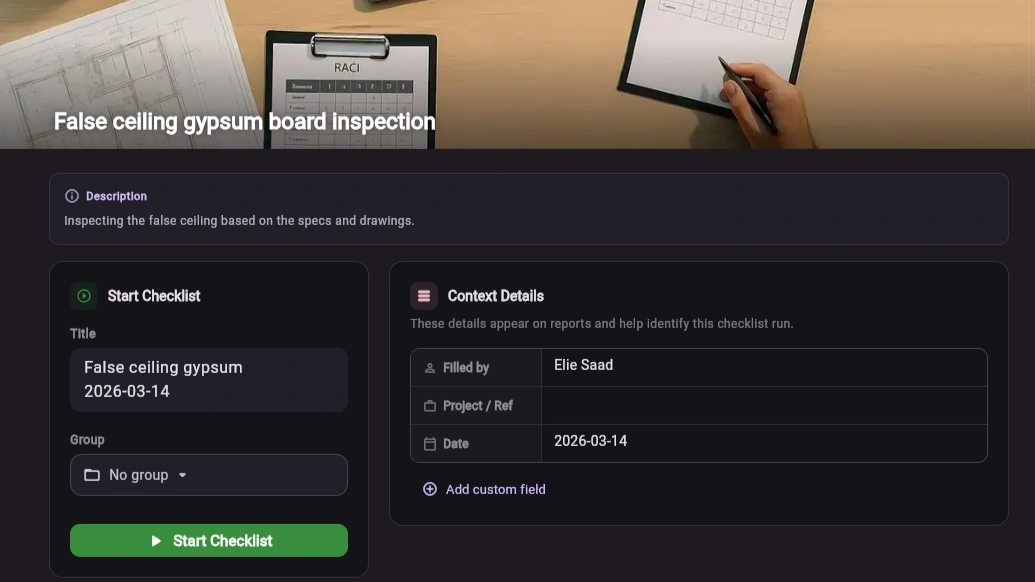
عندما يصبح القالب جاهزًا، افتحه وابدأ تشغيل قائمة تحقق باستخدام الإجراء المقدم في صفحة قائمة التحقق.
تشغيل قائمة التحقق هو النسخة الحية التي ستكملها فعليًا في الموقع أو أثناء التدقيق.
قبل البدء، يتيح لك التطبيق تعيين تفاصيل التشغيل.
عنوان التشغيل
يقترح التطبيق عنوانًا افتراضيًا بناءً على قائمة التحقق والتاريخ، لكن يمكنك تعديله.
اختيار المجموعة
عند الإنشاء، يمكنك اختيار مجموعة لتشغيل قائمة التحقق.
إذا لم يتم اختيار أي مجموعة، فسيتم وضع التشغيل في قسم غير مُصنَّف.
تُعد المجموعات مفيدة لتنظيم عمليات التشغيل حسب المشروع أو المبنى أو المنطقة أو العميل أو حزمة العمل.
تفاصيل السياق
يدعم التشغيل تفاصيل سياقية تساعد في تحديد الفحص وتحسين التقارير.
تشمل الحقول القياسية عناصر مثل:
-
معبأ بواسطة
-
المشروع / المرجع
-
التاريخ
يمكنك أيضًا إضافة حقول قيمة-مفتاح مخصصة إضافية. ويمكن استخدامها لمعلومات التقارير العملية مثل:
-
المقاول
-
العميل
-
المفتش
-
المبنى
-
الطابق
-
المنطقة
-
رقم التصريح
-
رقم الأصل
-
القسم
تُدرج حقول السياق هذه في تقرير التشغيل المُصدَّر.
إكمال تشغيل قائمة التحقق
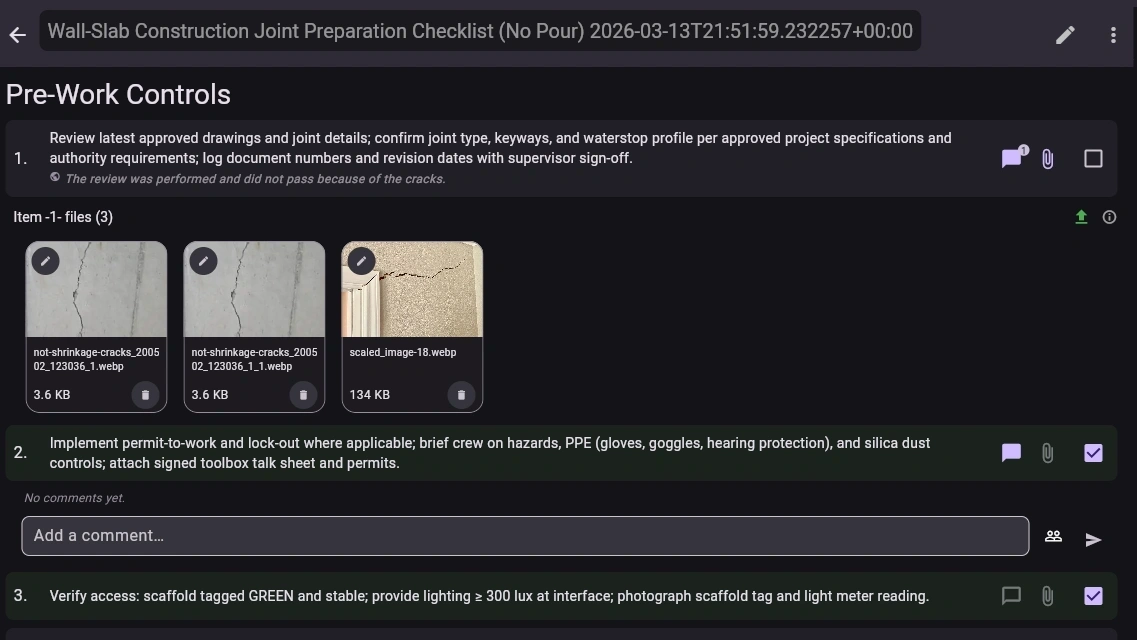
بمجرد بدء التشغيل، تنتقل إلى شاشة العمل المباشر.
هنا يحدث نشاط قائمة التحقق الفعلي.
نموذج إكمال العنصر
يستخدم التنفيذ الحالي نموذجًا بسيطًا من محدد / غير محدد.
لا توجد حالات منفصلة للنجاح أو الفشل أو غير منطبق في سير عمل الواجهة الأمامية المباشر الحالي.
العمل عبر قائمة التحقق
لكل عنصر في قائمة التحقق، يمكن للمستخدم:
-
وضع علامة محدد عليه
-
إلغاء تحديده إذا لزم الأمر
-
فتح تعليقاته
-
فتح مرفقاته
إذا كانت الأقسام المجمعة محددة في القالب، فستظهر العناصر تحت عناوين تلك المجموعات، مما يجعل التنقل في التشغيل أسهل.
تتبع التقدم
تعرض شاشة تشغيل قائمة التحقق معلومات التقدم مثل عدد العناصر المكتملة من الإجمالي.
يمنح هذا المستخدمين فهمًا سريعًا لمدى تقدم التشغيل.
تحديد الكل
إذا كان ذلك مناسبًا، يدعم التشغيل أيضًا إجراءً جماعيًا لوضع علامة محدد على جميع العناصر دفعة واحدة.
التعليقات في QChecklists
يدعم QChecklists التعليقات على مستويين.
تعليقات على مستوى قائمة التحقق
تنطبق هذه التعليقات على تشغيل قائمة التحقق بالكامل.
استخدمها من أجل:
-
الملاحظات العامة
-
ملاحظات الفحص العامة
-
ملاحظات ملخصة
-
تعليقات ختامية
-
ملاحظات على مستوى التقرير
تعليقات على مستوى العنصر
تنتمي هذه التعليقات إلى عنصر محدد واحد في قائمة التحقق.
استخدمها من أجل:
-
ملاحظات محددة
-
توضيحات
-
أوصاف المشكلات
-
ملاحظات المتابعة
-
شرح سبب تحديد عنصر أو تركه غير محدد
إمكانية رؤية التعليقات
تدعم التعليقات مستويات رؤية:
-
المالك فقط
-
المتعاونون فقط
-
خارجي
هذا مهم لأن التعليقات الخارجية هي التعليقات المخصصة للتقارير الموجهة للجمهور في ملف PDF المُصدَّر. تبقى تعليقات المالك فقط مقيدة. تدعم تعليقات المتعاونين العمل الجماعي الداخلي المعتاد.
التوصية العملية هي:
-
استخدم المالك فقط للملاحظات الداخلية الخاصة
-
استخدم المتعاونين فقط للنقاش الداخلي للفريق
-
استخدم الخارجي للتعليقات الموجهة للتقرير التي يجب أن تظهر في المخرجات العامة المُصدَّرة
المرفقات والتقاط الأدلة
يدعم QChecklists أيضًا المرفقات على مستويين.
مرفقات على مستوى قائمة التحقق
تنتمي هذه الملفات إلى تشغيل قائمة التحقق بالكامل.
استخدمها من أجل:
-
صور عامة للموقع
-
مستندات ملخصة
-
أوراق موقعة
-
أدلة عامة
-
صور الغلاف
-
أدلة على مستوى المنطقة
مرفقات على مستوى العنصر
تنتمي هذه الملفات إلى عنصر محدد واحد في قائمة التحقق.
استخدمها من أجل:
-
صور مقربة
-
مستندات خاصة بالعنصر
-
صور العيوب
-
أوراق الشركة المصنعة
-
أدلة قبل/بعد
-
إثبات دقيق مرتبط بنقطة تحقق واحدة
مصادر الملفات
يدعم التطبيق طرق إدخال ملفات عملية مثل:
-
المعرض
-
الكاميرا
-
منتقي الملفات
-
لصق
وهذا يجعله مناسبًا لكل من سير العمل المكتبي والميداني.
تعديل تفاصيل المرفق
بعد الرفع، يمكن إدارة تفاصيل المرفق، بما في ذلك اسم الملف والنص البديل والوصف.
أفضل الممارسات للأدلة
تعمل قاعدة بسيطة بشكل جيد:
-
ملفات على مستوى العنصر للأدلة المرتبطة بنقطة تحقق واحدة محددة
-
ملفات على مستوى قائمة التحقق للأدلة التي تنطبق على التشغيل ككل
التعاون في تشغيل قائمة التحقق
يمكن مشاركة عمليات تشغيل قائمة التحقق مع المتعاونين.
يمكن لمالك التشغيل دعوة المستخدمين وتعيين أحد مستويات الوصول المتاحة:
-
وصول كامل
-
يمكنه التعليق
-
عرض فقط
وهذا يتيح للمالك التحكم في مقدار ما يمكن لكل متعاون القيام به.
ما الذي يحدث عند مشاركة رابط التشغيل
رابط تشغيل قائمة التحقق المشتركة ليس عامًا.
يجب أن يكون المستخدم الذي يفتح ذلك الرابط متعاونًا بالفعل في التشغيل. وإلا فسيحصل على خطأ وصول 403.
لذا يعمل الرابط كمسار وصول مباشر للمتعاونين المصرح لهم، وليس كصفحة عامة مفتوحة.
ما الذي يمكن للمتعاونين فعله
تعتمد تجربة المتعاون على مستوى الوصول المخصص له:
-
وصول كامل: وصول واسع إلى التشغيل
-
يمكنه التعليق: يمكنه المشاركة في مناقشة التشغيل وسير عمل التعليقات
-
عرض فقط: يمكنه فتح التشغيل ومراجعته دون تعديل
هذا يجعل QChecklists مناسبًا للفرق الداخلية والاستشاريين الخارجيين والمراجعين ورؤية العملاء المقيدة.
تنظيم عمليات تشغيل قائمة التحقق باستخدام المجموعات
تساعد المجموعات المستخدمين على تنظيم العمليات.
اختيار مجموعة عند الإنشاء
عند إنشاء تشغيل، يمكن للمستخدمين تعيينه إلى مجموعة فورًا.
إذا لم يختاروا مجموعة، فسيظهر التشغيل ضمن غير مصنف.
نقل تشغيل لاحقًا
يمكن نقل التشغيل لاحقًا عبر قائمة المزيد بجانب اسم التشغيل.
سير العمل المطبق هو:
-
افتح قائمة النقاط الثلاث
-
انقر على نقل
-
تظهر نافذة منبثقة تعرض المجموعات المتاحة
-
اختر المجموعة المطلوبة
هذه هي الطريقة المعتادة لإعادة تنظيم العمليات بعد إنشائها بالفعل.
تصدير التقارير
يدعم QChecklists تصدير تشغيل قائمة التحقق بصيغتي PDF وExcel.
تصدير PDF
تم تصميم تصدير PDF كتقرير كامل لتشغيل قائمة التحقق. وهو يتضمن سياق التشغيل وأي حقول سياق مخصصة إضافية أضافها المستخدم.
وهذا يجعل ملف PDF مفيدًا كسجل احترافي للفحص أو التدقيق.
يتضمن ملف PDF أيضًا:
-
سياق تشغيل قائمة التحقق
-
حقول التقارير المخصصة
-
محتوى قائمة التحقق
-
محتوى التعليق الظاهر في التقرير
-
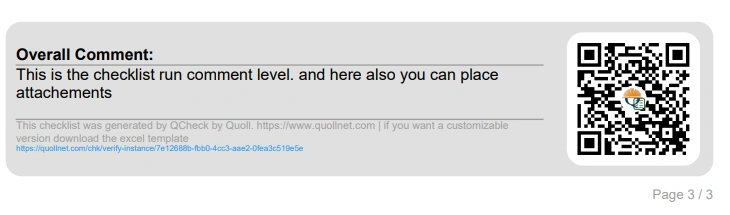
رمز QR للتحقق من الأصالة
التعليقات الخارجية هي تلك المخصصة للظهور في ملف PDF كمحتوى تقرير موجّه للجمهور.
تنزيل نموذج PDF تم إنشاؤه بواسطة QChecklists
تصدير Excel
يكون تصدير Excel مفيدًا عندما يريد المستخدمون إخراجًا على نمط جداول البيانات للمراجعة أو التتبع الداخلي أو المعالجة اللاحقة.
التحقق عبر QR والأصالة
يتضمن ملف PDF رمز QR.
عند مسحه، يفتح رمز QR هذا صفحة عامة للتحقق من الأصالة. تؤكد هذه الصفحة أصالة تشغيل قائمة التحقق المصدَّرة.
تعرض صفحة التحقق معلومات ملخصة مثل الأعداد وتعليق التشغيل، مما يساعد القراء على التأكد من أن التقرير صالح ومرتبط بتشغيل حقيقي لقائمة التحقق.
صفحة الأصالة هذه عامة، رغم أن الوصول المباشر إلى التشغيل الحي نفسه يتطلب إذن متعاون.
هذا التمييز مهم:
-
رابط التشغيل الحي = محمي، للمساهمين فقط
-
صفحة الأصالة عبر QR = صفحة تحقق عامة
إغلاق وإعادة فتح تشغيل قائمة التحقق
عند اكتمال تشغيل قائمة التحقق، يمكن للمستخدم إغلاقه.
بعد الإغلاق:
-
يتم قفل التحقق من العناصر
-
يصبح التشغيل عمليًا للقراءة فقط لأعمال الإكمال العادية
إذا كانت هناك حاجة إلى مزيد من العمل لاحقًا، فيمكن إعادة فتح التشغيل.
سير عمل عملي لنهاية التشغيل هو:
-
مراجعة العناصر غير المحددة
-
إضافة أي تعليقات مفقودة على العناصر
-
تحميل الأدلة المفقودة
-
إضافة التعليقات النهائية الموجّهة للتقرير الخارجي إذا لزم الأمر
-
تصدير PDF أو Excel
-
إغلاق التشغيل
أخطاء شائعة يجب تجنبها
الخلط بين القالب وتشغيل قائمة التحقق
القوالب تصاميم قابلة لإعادة الاستخدام. أما تشغيلات قائمة التحقق فهي نسخ عمل حية.
محاولة تحميل صور البطل أو الشعار قبل الحفظ الأول
يجب أن يوجد القالب أولًا.
استخدام مستوى ظهور خاطئ للتعليق
إذا كان التعليق مخصصًا للتقارير المصدَّرة، فضعه كتعليق خارجي.
نسيان تعيين مجموعة
إذا لم يتم تحديد أي مجموعة، فسينتقل التشغيل إلى غير مصنف. هذا جيد، لكن الفرق التي تستخدم العديد من التشغيلات قد تفضل تجميعها مبكرًا.
إرفاق الأدلة على مستوى قائمة التحقق فقط
عندما تنتمي الأدلة إلى عنصر واحد محدد، فأرفقها بذلك العنصر بدلًا من إرفاقها بالتشغيل كله فقط.
الملخص
يدعم QChecklists دورة الحياة الكاملة لسير عمل قائمة تحقق منظمة:
-
إنشاء قالب قابل لإعادة الاستخدام
-
إنشاء أو تحرير عناصر قائمة التحقق
-
حفظ القالب وإثراؤه بالصور
-
إطلاق تشغيل حي لقائمة التحقق
-
إضافة تفاصيل السياق
-
إكمال العناصر
-
إضافة التعليقات والمرفقات على مستوى كل من قائمة التحقق والعنصر
-
التعاون بأمان مع مستخدمين آخرين
-
تنظيم التشغيلات في مجموعات
-
تصدير تقارير PDF وExcel
-
التحقق من الأصالة عبر تحقق عام قائم على QR
بالنسبة للفرق التي تحتاج إلى عمليات تفتيش واضحة، وأدلة منظمة، وتعاون مضبوط، يوفر QChecklists سير عمل عمليًا متكاملًا من البداية إلى النهاية لقائمة التحقق.