Pengenalan
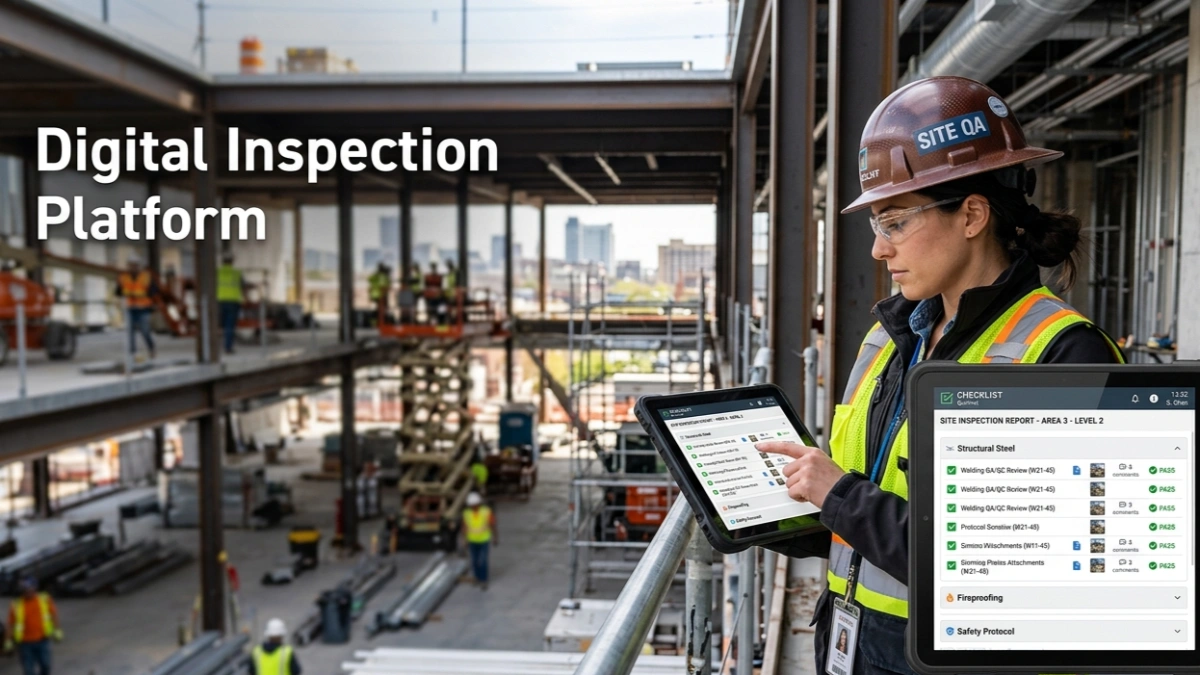
QChecklists ialah aplikasi web untuk membina templat senarai semak yang boleh digunakan semula dan melengkapkannya sebagai larian senarai semak langsung untuk pemeriksaan, audit, semakan QA/QC, semakan kemudahan, dan aliran kerja lapangan yang lain. Pasukan boleh mencipta templat berstruktur, melancarkan larian dengan konteks khusus projek, menanda item di tapak, menambah komen dan bukti, bekerjasama dengan orang lain, dan mengeksport laporan profesional.
Dalam QChecklists, senarai semak yang boleh digunakan semula dipanggil templat. Salinan kerja langsung yang dicipta daripada templat itu dipanggil larian senarai semak. Secara dalaman, sistem kadangkala mungkin memanggil larian senarai semak sebagai instance, tetapi bagi pengguna lebih mudah untuk memikirkannya sebagai larian senarai semak untuk projek, lokasi, tarikh, atau aktiviti pemeriksaan yang sebenar.
Panduan ini menerangkan aliran kerja frontend sebenar QChecklists, daripada log masuk dan mencipta templat hingga melengkapkan larian, menyusunnya ke dalam kumpulan, bekerjasama dengan orang lain, dan mengeksport laporan dengan pengesahan ketulenan berasaskan QR.
Cara Menggunakan QChecklists
Apa yang QChecklists bantu anda lakukan
QChecklists dibina untuk pasukan yang memerlukan senarai semak yang berstruktur, boleh diulang, dan disokong oleh bukti. Ia amat berguna untuk pasukan pembinaan, pasukan QA/QC, pemeriksa, perunding, juruaudit, dan pasukan kemudahan.
Dengan QChecklists, anda boleh:
-
mencipta templat senarai semak yang boleh digunakan semula
-
menjana item senarai semak dengan AI
-
menyusun item senarai semak ke dalam bahagian berkumpulan
-
melancarkan larian senarai semak langsung daripada templat
-
menambah konteks khusus larian seperti projek, pemeriksa, kontraktor, klien, dan tarikh
-
menandakan item senarai semak sebagai ditanda atau tidak ditanda
-
menambah komen pada keseluruhan larian atau pada item individu
-
memuat naik fail bukti pada keseluruhan larian atau pada item individu
-
berkongsi larian dengan kolaborator
-
mengawal akses kolaborator
-
menyusun larian ke dalam kumpulan
-
mengeksport larian ke PDF atau Excel
-
mengesahkan laporan yang dieksport menggunakan kod QR
Log masuk dan mengakses aplikasi
Untuk menggunakan bahagian terlindung QChecklists, log masuk melalui dialog pengesahan. Aplikasi ini menyokong aliran log masuk dan akaun standard, termasuk penciptaan akaun, pemulihan kata laluan, dan log masuk Google.
Sesetengah halaman templat senarai semak mungkin boleh dilihat secara umum, tetapi bekerja dengan templat anda sendiri dan larian senarai semak memerlukan log masuk.
Selepas log masuk, navigasi utama memberi akses kepada templat anda, larian senarai semak anda, larian yang dikongsi, dan profil anda.
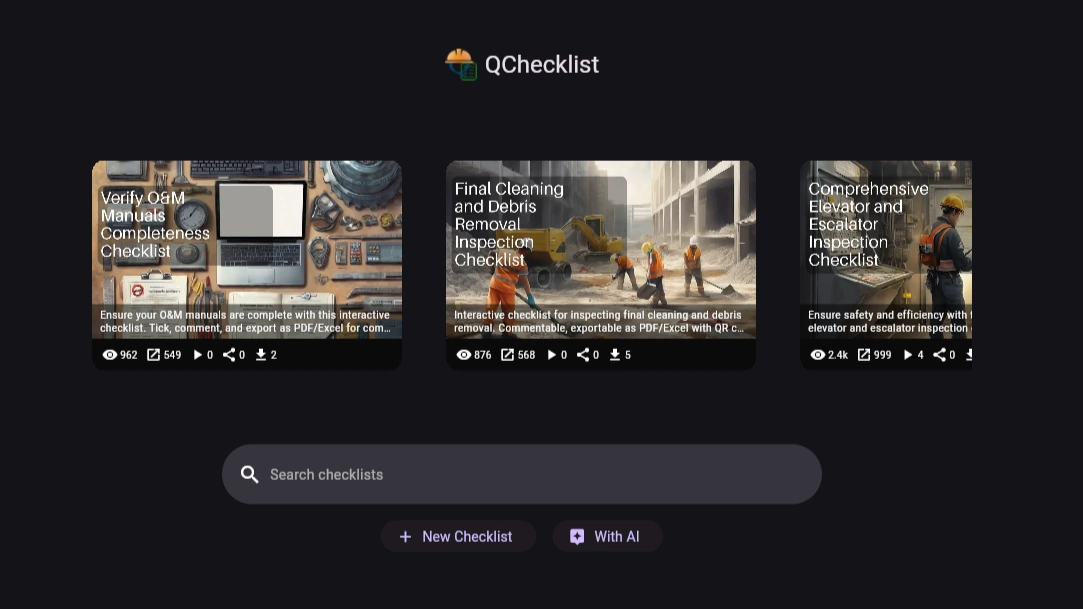
Memahami perbezaan antara templat dan larian senarai semak
Ini ialah konsep paling penting dalam aplikasi ini.
Templat ialah senarai semak induk yang boleh digunakan semula. Anda menciptanya sekali dan menggunakannya semula berkali-kali.
Larian senarai semak ialah salinan kerja langsung bagi templat itu. Ia ialah versi yang anda gunakan untuk pemeriksaan, audit, atau semakan tapak yang sebenar.
Peraturan mudah:
-
templat = reka bentuk senarai semak yang boleh digunakan semula
-
larian senarai semak = pelaksanaan sebenar senarai semak itu
Jika anda mahu menukar struktur senarai semak, edit templat.
Jika anda mahu melakukan atau mengemas kini pemeriksaan sebenar, bekerja di dalam larian senarai semak.
Mencipta templat senarai semak
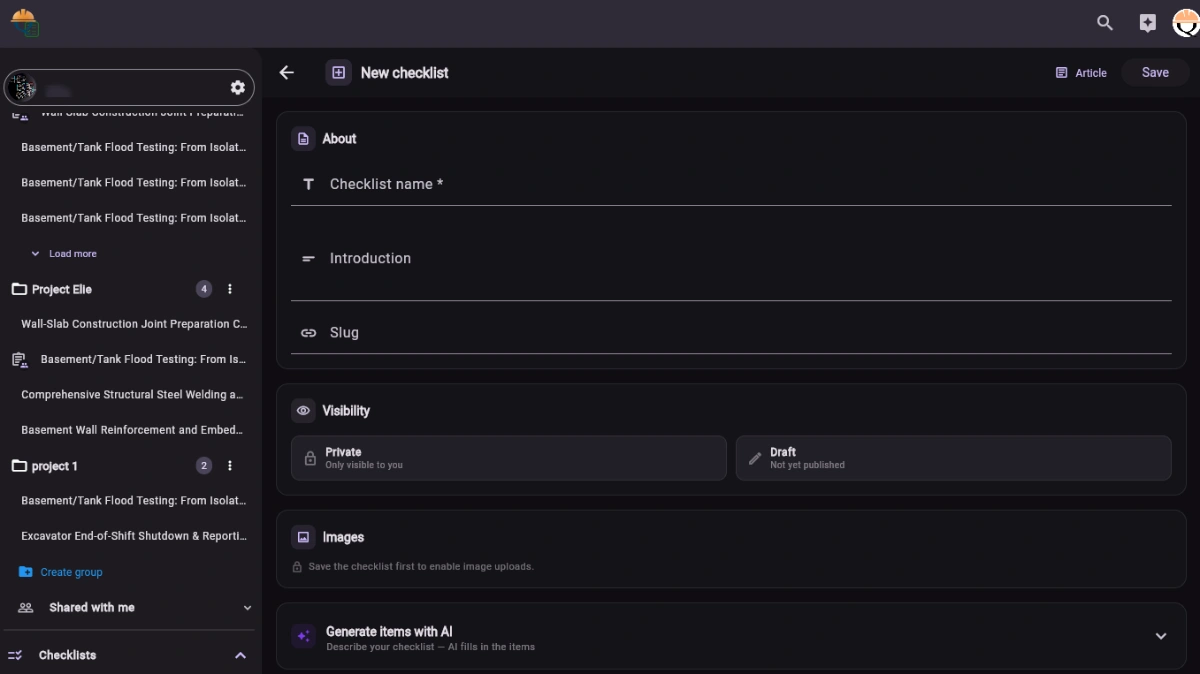
Mulakan dengan mencipta templat senarai semak baharu daripada kawasan utama aplikasi tempat penciptaan senarai semak ditawarkan.
Apabila mencipta templat, mulakan dengan butiran teras:
-
nama senarai semak
-
pengenalan
-
slug pilihan
Templat juga menyokong tetapan keterlihatan, termasuk awam atau peribadi dan diterbitkan atau draf, bergantung pada cara anda mahu menguruskan senarai semak.
Menambah item senarai semak secara manual
Setelah asas templat diisi, bina item senarai semak.
Setiap item ialah satu titik semakan atau baris tindakan. Anda boleh menambah, mengedit, memadam, dan menyusun semula item. Item juga boleh menyertakan label kumpulan atau bahagian pilihan. Ini berguna apabila anda mahu item yang berkaitan muncul bersama di bawah satu tajuk dalam senarai semak.
Contoh kumpulan yang berguna termasuk:
-
Umum
-
Dokumentasi
-
Keselamatan
-
Kerja Konkrit
-
MEP
-
Semakan Akhir
Menggunakan kumpulan menjadikan senarai semak yang lebih panjang lebih mudah dibaca dan lebih mudah diselesaikan di lapangan.
Menjana item senarai semak dengan AI
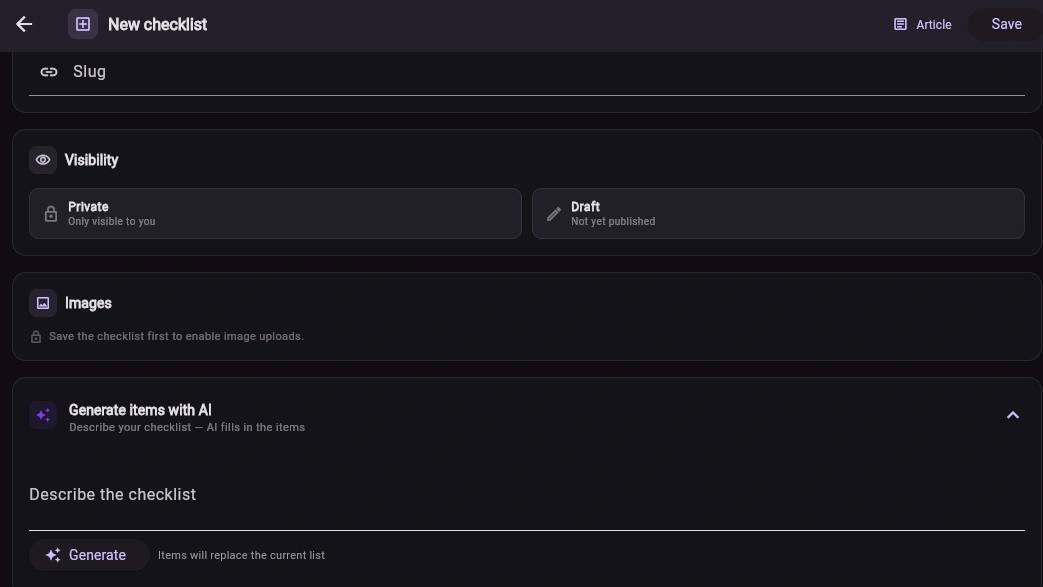
QChecklists termasuk penjanaan item senarai semak berbantu AI.
Ini berguna apabila anda mahu menghasilkan draf pertama dengan cepat. Anda menerangkan senarai semak yang anda mahu, dan aplikasi menjana senarai item untuk anda.
Aliran kerja yang baik ialah:
-
masukkan tajuk senarai semak
-
tulis penerangan ringkas tentang tujuan senarai semak
-
jana item dengan AI
-
semak hasil yang dijana dengan teliti
-
edit, susun semula, atau buang item mengikut keperluan
Nota penting: Item yang dijana AI akan menggantikan senarai item semasa. Jika anda sudah menulis item secara manual, pastikan anda bersedia untuk menimpanya sebelum menjana semula.
Menyimpan templat
Simpan templat setelah struktur asas sedia.
Simpanan pertama ini penting kerana beberapa ciri, terutamanya penetapan imej, hanya tersedia selepas templat sudah wujud.
Menambah imej templat
QChecklists menyokong dua jenis imej templat yang penting:
-
imej utama
-
logo
Imej utama ialah sepanduk visual utama untuk halaman senarai semak. Logo ialah imej penjenamaan yang lebih kecil yang dikaitkan dengan senarai semak.
Peraturan penting: simpan senarai semak dahulu
Senarai semak mesti wujud sebelum imej ini boleh ditetapkan. Dalam amalan, alirannya ialah:
-
cipta templat
-
simpannya
-
muat naik imej
-
tetapkannya sebagai imej utama atau logo
Muat naik berlaku dahulu, kemudian imej yang dimuat naik dipautkan kepada templat sebagai imej utama atau logo.
Ini bermakna penetapan imej bukan sekadar pratonton setempat. Ia disimpan ke dalam templat senarai semak.
Teks alt imej utama
Imej utama juga menyokong penyuntingan teks alt, yang berguna untuk kebolehcapaian dan persembahan awam yang lebih jelas.
Memulakan satu larian senarai semak
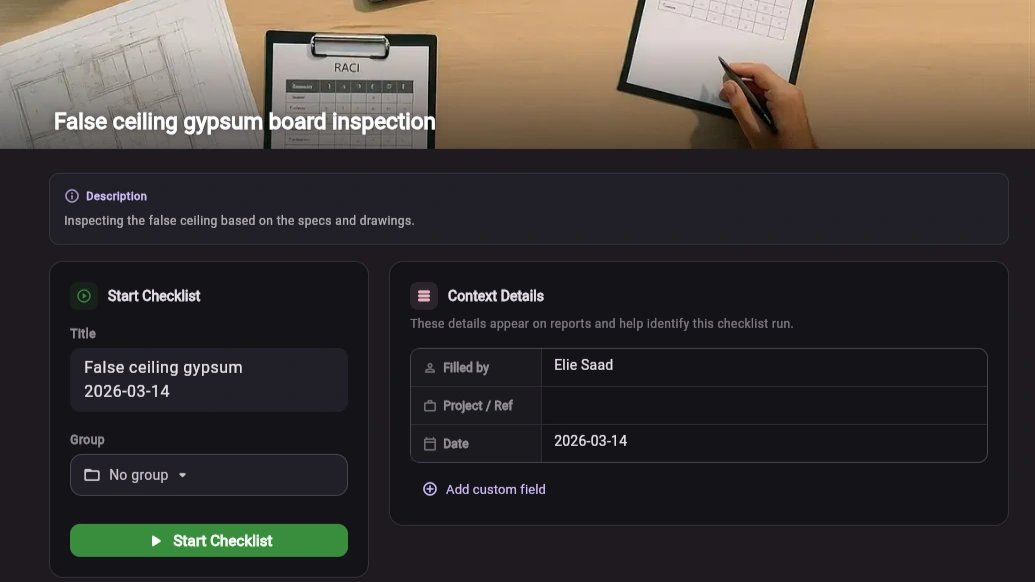
Apabila templat anda sudah sedia, bukanya dan mulakan larian senarai semak menggunakan tindakan yang disediakan pada halaman senarai semak.
Larian senarai semak ialah versi langsung yang sebenarnya akan anda lengkapkan di lapangan atau semasa audit.
Sebelum memulakan, aplikasi membolehkan anda menetapkan butiran larian.
Tajuk larian
Aplikasi mencadangkan tajuk lalai berdasarkan senarai semak dan tarikh, tetapi anda boleh mengeditnya.
Pemilihan kumpulan
Semasa penciptaan, anda boleh memilih kumpulan untuk larian senarai semak.
Jika tiada kumpulan dipilih, larian akan diletakkan dalam bahagian Tanpa Kumpulan.
Kumpulan berguna untuk menyusun larian mengikut projek, bangunan, kawasan, klien, atau pakej kerja.
Butiran konteks
Larian menyokong butiran konteks yang membantu mengenal pasti pemeriksaan dan menambah baik pelaporan.
Medan standard termasuk item seperti:
-
diisi oleh
-
projek / rujukan
-
tarikh
Anda juga boleh menambah medan kunci-nilai tersuai tambahan. Ini boleh digunakan untuk maklumat pelaporan praktikal seperti:
-
kontraktor
-
klien
-
pemeriksa
-
bangunan
-
tingkat
-
zon
-
nombor permit
-
nombor aset
-
jabatan
Medan konteks ini disertakan dalam laporan larian yang dieksport.
Melengkapkan larian senarai semak
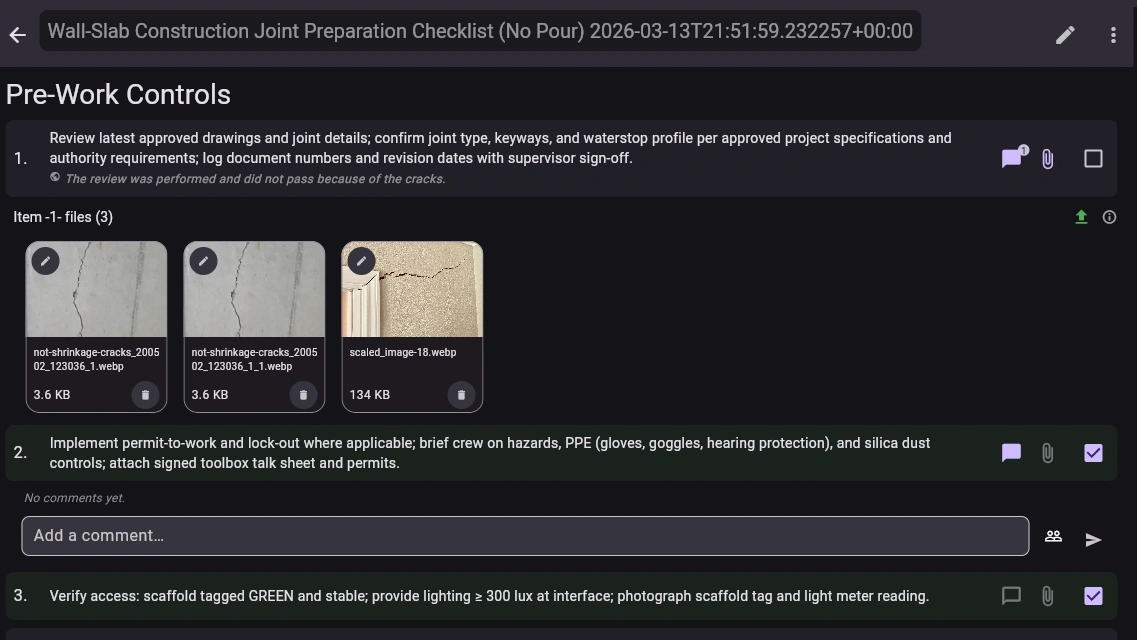
Setelah larian bermula, anda beralih ke skrin kerja langsung.
Di sinilah aktiviti senarai semak sebenar berlaku.
Model penyelesaian item
Pelaksanaan semasa menggunakan model mudah ditanda / tidak ditanda.
Tiada keadaan item lulus, gagal, atau T/A yang berasingan dalam aliran kerja frontend langsung semasa.
Bekerja melalui senarai semak
Bagi setiap item senarai semak, pengguna boleh:
-
menandakan ia ditanda
-
nyah tanda jika perlu
-
buka komen item itu
-
buka lampirannya
Jika bahagian berkumpulan ditakrifkan dalam templat, item akan muncul di bawah tajuk kumpulan tersebut, menjadikan larian lebih mudah untuk dinavigasi.
Penjejakan kemajuan
Skrin larian senarai semak memaparkan maklumat kemajuan seperti bilangan item yang telah diselesaikan daripada jumlah keseluruhan.
Ini memberi pengguna pemahaman pantas tentang sejauh mana larian telah berkembang.
Tanda semua
Jika sesuai, larian juga menyokong tindakan pukal untuk menandakan semua item sebagai ditanda sekali gus.
Komen dalam QChecklists
QChecklists menyokong komen pada dua tahap.
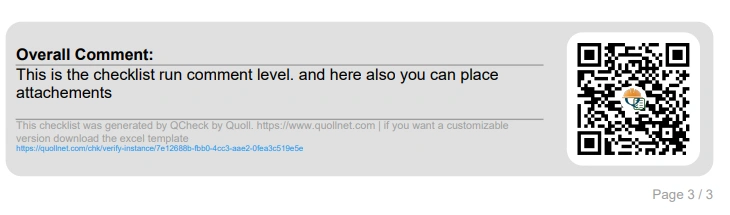
Komen peringkat senarai semak
Komen ini terpakai pada keseluruhan larian senarai semak.
Gunakannya untuk:
-
pemerhatian umum
-
catatan pemeriksaan keseluruhan
-
nota ringkasan
-
komen penutup
-
catatan peringkat laporan
Komen peringkat item
Komen ini milik satu item senarai semak yang khusus.
Gunakannya untuk:
-
pemerhatian khusus
-
penjelasan
-
huraian isu
-
nota susulan
-
penjelasan mengapa sesuatu item ditanda atau dibiarkan tidak ditanda
Keterlihatan komen
Komen menyokong tahap keterlihatan:
-
pemilik sahaja
-
kolaborator sahaja
-
luaran
Ini penting kerana komen luaran ialah komen yang dimaksudkan untuk pelaporan berhadapan awam dalam PDF yang dieksport. Komen pemilik sahaja kekal terhad. Komen kolaborator menyokong kerja berpasukan dalaman yang biasa.
Cadangan praktikal ialah:
-
gunakan pemilik sahaja untuk nota dalaman peribadi
-
gunakan kolaborator sahaja untuk perbincangan pasukan dalaman
-
gunakan luaran untuk komen berhadapan laporan yang harus muncul dalam output gaya awam yang dieksport
Lampiran dan tangkapan bukti
QChecklists juga menyokong lampiran pada dua tahap.
Lampiran peringkat senarai semak
Fail-fail ini milik keseluruhan larian senarai semak.
Gunakannya untuk:
-
foto keseluruhan tapak
-
dokumen ringkasan
-
helaian yang ditandatangani
-
bukti umum
-
imej muka depan
-
bukti seluruh kawasan
Lampiran peringkat item
Fail ini milik satu item senarai semak yang khusus.
Gunakannya untuk:
-
foto jarak dekat
-
dokumen khusus item
-
foto kecacatan
-
helaian pengeluar
-
bukti sebelum/selepas
-
bukti tepat yang berkaitan dengan satu pusat pemeriksaan
Sumber fail
Aplikasi ini menyokong kaedah input fail praktikal seperti:
-
galeri
-
kamera
-
pemilih fail
-
tampal
Ini menjadikannya sesuai untuk aliran kerja pejabat dan lapangan.
Mengedit butiran lampiran
Selepas memuat naik, butiran lampiran boleh diurus, termasuk nama fail, teks alt dan penerangan.
Amalan terbaik untuk bukti
Satu peraturan mudah berkesan dengan baik:
-
fail peringkat item untuk bukti yang dikaitkan dengan satu pusat pemeriksaan yang tepat
-
fail peringkat senarai semak untuk bukti yang terpakai kepada keseluruhan larian
Bekerjasama dalam larian senarai semak
Larian senarai semak boleh dikongsi dengan kolaborator.
Pemilik larian boleh menjemput pengguna dan menetapkan salah satu tahap akses yang tersedia:
-
Akses Penuh
-
Boleh Mengulas
-
Lihat Sahaja
Ini membolehkan pemilik mengawal sejauh mana setiap kolaborator boleh melakukan sesuatu.
Apa yang berlaku apabila pautan larian dikongsi
Pautan larian senarai semak yang dikongsi bukan awam.
Pengguna yang membuka pautan itu mestilah sudah menjadi kolaborator pada larian tersebut. Jika tidak, mereka akan menerima ralat akses 403.
Jadi pautan itu bertindak sebagai laluan akses terus untuk kolaborator yang dibenarkan, bukan sebagai halaman awam terbuka.
Apa yang boleh dilakukan oleh kolaborator
Pengalaman kolaborator bergantung pada tahap akses yang diberikan kepada mereka:
-
Akses Penuh: akses luas kepada larian
-
Boleh Mengulas: boleh mengambil bahagian dalam perbincangan larian dan aliran kerja ulasan
-
Lihat Sahaja: boleh membuka dan menyemak larian tanpa mengedit
Ini menjadikan QChecklists sesuai untuk pasukan dalaman, perunding luar, penyemak, dan keterlihatan pelanggan yang terkawal.
Menyusun larian senarai semak dengan kumpulan
Kumpulan membantu pengguna menyusun larian.
Memilih kumpulan semasa penciptaan
Apabila mencipta larian, pengguna boleh menetapkannya kepada kumpulan dengan segera.
Jika mereka tidak memilih kumpulan, larian dipaparkan di bawah Tidak Berkumpulan.
Memindahkan larian kemudian
Larian boleh dipindahkan kemudian melalui menu lagi di sebelah nama larian.
Aliran kerja yang dilaksanakan ialah:
-
buka menu tiga titik
-
klik Pindah
-
satu modal muncul menunjukkan kumpulan yang tersedia
-
pilih kumpulan yang dikehendaki
Ini ialah cara biasa untuk menyusun semula larian selepas ia telah dicipta.
Mengeksport laporan
QChecklists menyokong pengeksportan larian senarai semak sebagai PDF dan Excel.
Eksport PDF
Eksport PDF direka sebagai laporan larian senarai semak penuh. Ia merangkumi konteks larian dan sebarang medan konteks tersuai tambahan yang ditambah oleh pengguna.
Ini menjadikan PDF berguna sebagai rekod pemeriksaan atau audit profesional.
PDF juga merangkumi:
-
senarai semak konteks larian
-
medan pelaporan tersuai
-
kandungan senarai semak
-
kandungan komen yang kelihatan dalam pelaporan
-
Kod QR untuk pengesahan ketulenan
Komen luaran ialah komen yang dimaksudkan untuk dipaparkan dalam PDF sebagai kandungan laporan yang boleh dilihat oleh umum.
Muat turun contoh PDF yang dijana oleh QChecklists
Eksport Excel
Eksport Excel berguna apabila pengguna mahukan output gaya hamparan untuk semakan, penjejakan dalaman, atau pemprosesan lanjut.
Pengesahan QR dan ketulenan
PDF termasuk kod QR.
Apabila diimbas, kod QR ini membuka halaman ketulenan awam. Halaman ini mengesahkan ketulenan larian senarai semak yang dieksport.
Halaman pengesahan memaparkan maklumat ringkasan seperti kiraan dan komen larian, membantu pembaca mengesahkan bahawa laporan itu sah dan dipautkan kepada larian senarai semak yang sebenar.
Halaman ketulenan ini adalah awam, walaupun akses terus kepada larian langsung itu sendiri memerlukan kebenaran kolaborator.
Perbezaan itu penting:
-
pautan larian langsung = dilindungi, hanya untuk kolaborator
-
halaman ketulenan QR = halaman pengesahan awam
Menutup dan membuka semula larian senarai semak
Apabila larian senarai semak selesai, pengguna boleh menutupnya.
Setelah ditutup:
-
pemeriksaan item dikunci
-
larian menjadi secara berkesan baca sahaja untuk kerja penyiapan biasa
Jika lebih banyak kerja diperlukan kemudian, larian boleh dibuka semula.
Aliran kerja akhir larian yang praktikal ialah:
-
semak item yang belum ditanda
-
tambah sebarang komen item yang hilang
-
muat naik bukti yang hilang
-
tambah komen akhir yang ditujukan kepada laporan luaran jika perlu
-
eksport PDF atau Excel
-
tutup larian
Kesilapan biasa yang perlu dielakkan
Mengelirukan templat dengan larian senarai semak
Templat ialah reka bentuk yang boleh digunakan semula. Larian senarai semak ialah salinan kerja langsung.
Cuba memuat naik imej hero atau logo sebelum simpanan pertama
Templat mesti wujud terlebih dahulu.
Menggunakan keterlihatan komen yang salah
Jika komen dimaksudkan untuk pelaporan yang dieksport, tandakannya sebagai luaran.
Lupa menetapkan kumpulan
Jika tiada kumpulan dipilih, larian akan masuk ke Tidak Dikumpulkan. Ini tidak mengapa, tetapi pasukan yang menggunakan banyak larian mungkin lebih suka mengumpulkannya lebih awal.
Melampirkan bukti hanya pada peringkat senarai semak
Apabila bukti berkaitan dengan satu item yang tepat, lampirkannya pada item itu dan bukannya hanya pada keseluruhan larian.
Ringkasan
QChecklists menyokong kitaran hayat penuh aliran kerja senarai semak berstruktur:
-
cipta templat yang boleh digunakan semula
-
jana atau edit item senarai semak
-
simpan dan perkaya templat dengan imej
-
mulakan larian senarai semak langsung
-
tambah butiran konteks
-
lengkapkan item
-
tambah komen dan lampiran pada kedua-dua peringkat senarai semak dan item
-
bekerjasama dengan selamat bersama pengguna lain
-
susun larian ke dalam kumpulan
-
eksport laporan PDF dan Excel
-
sahkan ketulenan melalui pengesahan awam berasaskan QR
Bagi pasukan yang memerlukan pemeriksaan yang jelas, bukti berstruktur, dan kerjasama yang terkawal, QChecklists menyediakan aliran kerja senarai semak hujung ke hujung yang praktikal.