Introduction
QChecklists est une application web permettant de créer des modèles de listes de contrôle réutilisables et de les compléter sous forme d’exécutions de listes de contrôle en direct pour les inspections, les audits, les revues QA/QC, les vérifications d’installations et d’autres flux de travail sur le terrain. Les équipes peuvent créer des modèles structurés, lancer des exécutions avec un contexte spécifique au projet, cocher des éléments sur site, ajouter des commentaires et des preuves, collaborer avec d’autres personnes et exporter des rapports professionnels.
Dans QChecklists, une liste de contrôle réutilisable est appelée un modèle. Une copie de travail en direct créée à partir de ce modèle est appelée une exécution de liste de contrôle. En interne, le système peut parfois appeler une exécution de liste de contrôle une instance, mais pour les utilisateurs, il est plus simple de la considérer comme l’exécution d’une liste de contrôle pour un projet, un lieu, une date ou une activité d’inspection réels.
Ce guide explique le véritable flux de travail frontend de QChecklists, de la connexion et de la création d’un modèle jusqu’à la finalisation d’une exécution, son organisation en groupes, la collaboration avec d’autres personnes et l’exportation de rapports avec vérification d’authenticité basée sur un QR code.
Comment utiliser QChecklists
Ce que QChecklists vous aide à faire
QChecklists est conçu pour les équipes qui ont besoin de listes de contrôle structurées, répétables et étayées par des preuves. Il est particulièrement utile pour les équipes de construction, les équipes QA/QC, les inspecteurs, les consultants, les auditeurs et les équipes de maintenance des installations.
Avec QChecklists, vous pouvez :
-
créer des modèles de listes de contrôle réutilisables
-
générer des éléments de liste de contrôle avec l’IA
-
organiser les éléments de la liste de contrôle en sections groupées
-
lancer une exécution de liste de contrôle en direct à partir d’un modèle
-
ajouter un contexte spécifique à l’exécution, comme le projet, l’inspecteur, l’entrepreneur, le client et la date
-
marquer les éléments de la liste de contrôle comme cochés ou non cochés
-
ajouter des commentaires à l’ensemble de l’exécution ou à des éléments individuels
-
téléverser des fichiers de preuve pour l’ensemble de l’exécution ou pour des éléments individuels
-
partager des exécutions avec des collaborateurs
-
contrôler l’accès des collaborateurs
-
organiser les exécutions en groupes
-
exporter les exécutions en PDF ou Excel
-
vérifier les rapports exportés à l’aide d’un code QR
Connexion et accès à l’application
Pour utiliser les parties protégées de QChecklists, connectez-vous via la boîte de dialogue d’authentification. L’application prend en charge les flux standard de connexion et de compte, y compris la création de compte, la récupération de mot de passe et la connexion Google.
Certaines pages de modèles de listes de contrôle peuvent être consultées publiquement, mais travailler avec vos propres modèles et exécutions de listes de contrôle nécessite une connexion.
Après la connexion, la navigation principale donne accès à vos modèles, à vos exécutions de listes de contrôle, aux exécutions partagées et à votre profil.
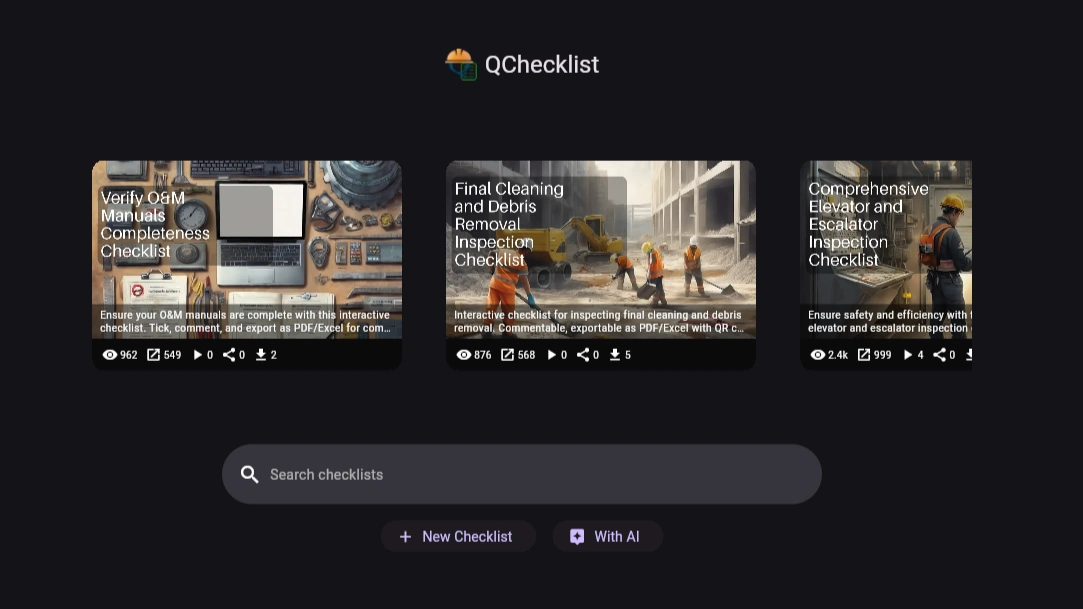
Comprendre la différence entre les modèles et les exécutions de listes de contrôle
C’est le concept le plus important de l’application.
Un modèle est la liste de contrôle maîtresse réutilisable. Vous le créez une fois et le réutilisez de nombreuses fois.
Une exécution de liste de contrôle est la copie de travail en direct de ce modèle. C’est la version que vous utilisez pour une inspection, un audit ou une revue de site réels.
Une règle simple :
-
modèle = la conception réutilisable de la liste de contrôle
-
exécution de liste de contrôle = l’exécution réelle de cette liste de contrôle
Si vous souhaitez modifier la structure de la liste de contrôle, modifiez le modèle.
Si vous souhaitez effectuer ou mettre à jour une inspection réelle, travaillez dans l’exécution de la liste de contrôle.
Créer un modèle de liste de contrôle

Commencez par créer un nouveau modèle de liste de contrôle à partir des principales zones de l’application où la création de listes de contrôle est proposée.
Lors de la création d’un modèle, commencez par les détails essentiels :
-
nom de la liste de contrôle
-
introduction
-
slug facultatif
Le modèle prend également en charge les paramètres de visibilité, y compris public ou privé et publié ou brouillon, selon la manière dont vous souhaitez gérer la liste de contrôle.
Ajouter manuellement des éléments de liste de contrôle
Une fois les bases du modèle renseignées, construisez les éléments de la liste de contrôle.
Chaque élément est un point de contrôle ou une ligne d’action unique. Vous pouvez ajouter, modifier, supprimer et réorganiser les éléments. Les éléments peuvent également inclure un groupe ou une étiquette de section facultatifs. C’est utile lorsque vous souhaitez que des éléments liés apparaissent ensemble sous un même titre dans la liste de contrôle.
Exemples de groupes utiles :
-
Général
-
Documentation
-
Sécurité
-
Travaux de béton
-
MEP
-
Révision finale
L’utilisation de groupes facilite la lecture des longues listes de contrôle et leur exécution sur le terrain.
Générer des éléments de liste de contrôle avec l’IA
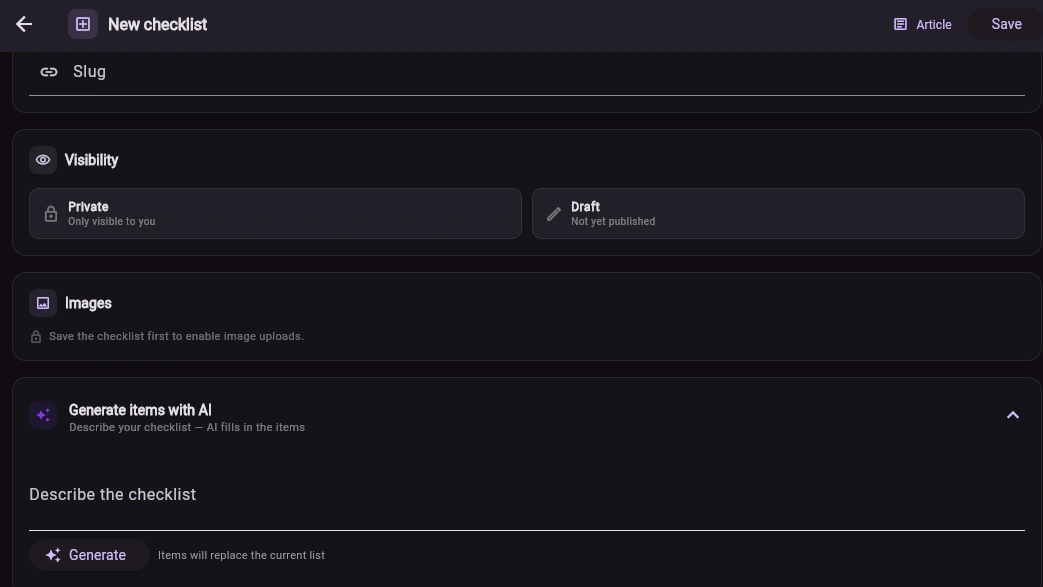
QChecklists inclut la génération d’éléments de liste de contrôle assistée par l’IA.
C’est utile lorsque vous voulez créer rapidement une première version. Vous décrivez la liste de contrôle souhaitée, et l’application génère une liste d’éléments pour vous.
Un bon flux de travail est :
-
saisir le titre de la liste de contrôle
-
rédiger une brève description de l’objectif de la liste de contrôle
-
générer des éléments avec l’IA
-
examiner attentivement les résultats générés
-
modifier, réorganiser ou supprimer des éléments selon les besoins
Remarque importante : les éléments générés par l’IA remplacent la liste d’éléments actuelle. Si vous avez déjà saisi des éléments manuellement, assurez-vous d’être prêt à les écraser avant de générer à nouveau.
Enregistrer le modèle
Enregistrez le modèle une fois que la structure de base est prête.
Cette première sauvegarde est importante, car certaines fonctionnalités, en particulier l’affectation d’images, ne deviennent disponibles qu’après l’existence du modèle.
Ajout d’images au modèle
QChecklists prend en charge deux types importants d’images de modèle :
-
image principale
-
logo
L’image principale est la bannière visuelle principale de la page de la liste de contrôle. Le logo est une image de marque plus petite associée à la liste de contrôle.
Règle importante : enregistrez d’abord la liste de contrôle
La liste de contrôle doit exister avant que ces images puissent être attribuées. En pratique, le flux de travail est :
-
créer le modèle
-
l’enregistrer
-
téléverser l’image
-
l’attribuer comme image principale ou logo
Le téléversement se fait d’abord, puis l’image téléversée est liée au modèle en tant qu’image principale ou logo.
Cela signifie que l’attribution de l’image n’est pas seulement un aperçu local. Elle est enregistrée dans le modèle de liste de contrôle.
Texte alternatif de l’image principale
L’image principale prend également en charge la modification du texte alternatif, ce qui est utile pour l’accessibilité et une présentation publique plus claire.
Lancement d’une exécution de liste de contrôle
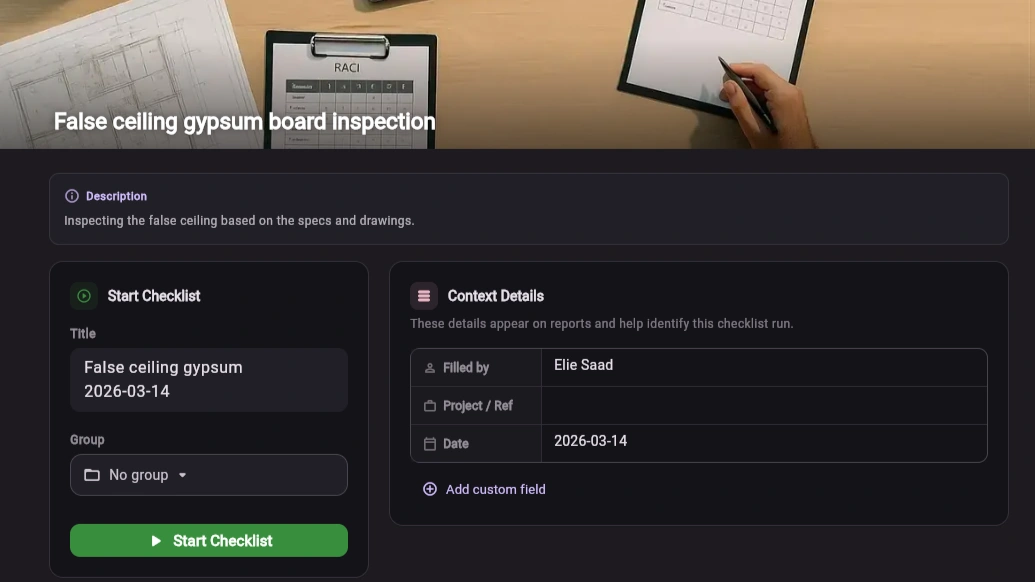
Lorsque votre modèle est prêt, ouvrez-le et lancez une exécution de liste de contrôle à l’aide de l’action fournie sur la page de la liste de contrôle.
Une exécution de liste de contrôle est la version en direct que vous remplirez réellement sur le terrain ou pendant l’audit.
Avant de commencer, l’application vous permet de définir les détails de l’exécution.
Titre de l’exécution
L’application propose un titre par défaut basé sur la liste de contrôle et la date, mais vous pouvez le modifier.
Sélection du groupe
Lors de la création, vous pouvez choisir un groupe pour l’exécution de la liste de contrôle.
Si aucun groupe n’est sélectionné, l’exécution est placée dans la section Sans groupe.
Les groupes sont utiles pour organiser les exécutions par projet, bâtiment, zone, client ou lot de travaux.
Détails du contexte
L’exécution prend en charge des détails de contexte qui aident à identifier l’inspection et à améliorer les rapports.
Les champs standard incluent des éléments tels que :
-
rempli par
-
projet / référence
-
date
Vous pouvez également ajouter des champs clé-valeur personnalisés supplémentaires. Ceux-ci peuvent être utilisés pour des informations de rapport pratiques telles que :
-
entrepreneur
-
client
-
inspecteur
-
bâtiment
-
étage
-
zone
-
numéro de permis
-
numéro d'actif
-
département
Ces champs de contexte sont inclus dans le rapport d'exécution exporté.
Terminer une exécution de checklist
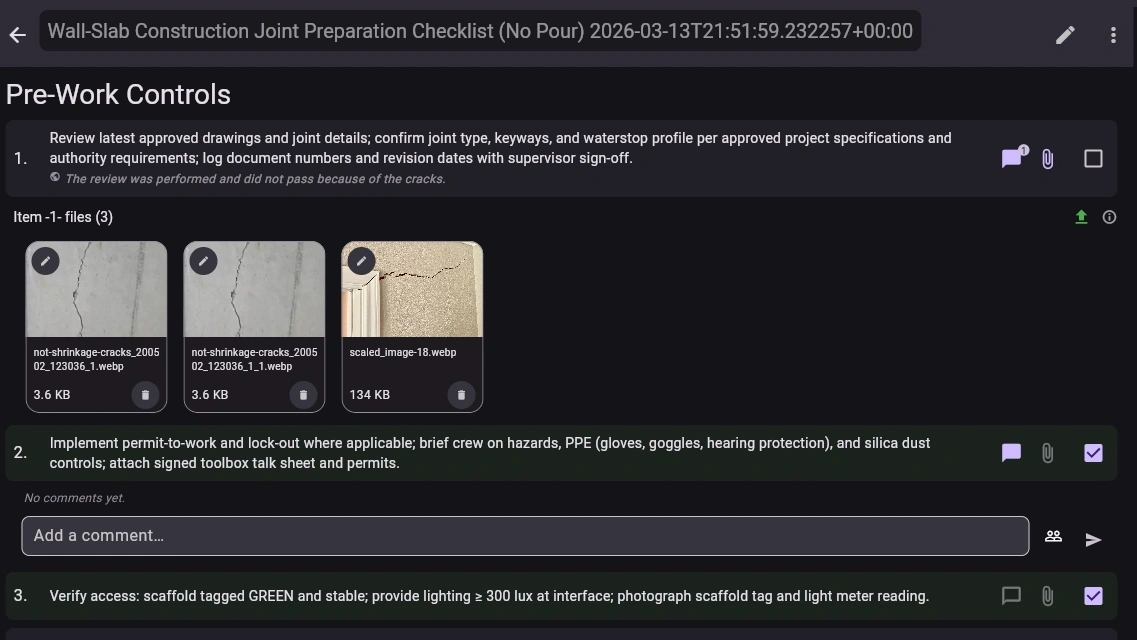
Une fois l'exécution lancée, vous passez à l'écran de travail en direct.
C'est là que se déroule la véritable activité de la checklist.
Modèle de complétion des éléments
L'implémentation actuelle utilise un simple modèle coché / non coché.
Il n'existe pas d'états d'élément séparés pass, fail ou N/A dans le flux de travail frontend en direct actuel.
Travailler dans la checklist
Pour chaque élément de checklist, l'utilisateur peut :
-
le marquer comme coché
-
le décocher si nécessaire
-
ouvrir ses commentaires
-
ouvrir ses pièces jointes
Si des sections groupées ont été définies dans le modèle, les éléments apparaissent sous ces en-têtes de groupe, ce qui facilite la navigation dans l'exécution.
Suivi de la progression
L'écran d'exécution de la checklist affiche des informations de progression telles que le nombre d'éléments terminés sur le total.
Cela donne aux utilisateurs une compréhension rapide de l'avancement de l'exécution.
Tout cocher
Si approprié, l'exécution prend également en charge une action groupée pour marquer tous les éléments comme cochés en une seule fois.
Commentaires dans QChecklists
QChecklists prend en charge les commentaires à deux niveaux.
Commentaires au niveau de la checklist
Ces commentaires s'appliquent à l'ensemble de l'exécution de la checklist.
Utilisez-les pour :
-
observations générales
-
remarques globales d'inspection
-
notes de synthèse
-
commentaires de clôture
-
remarques au niveau du rapport
Commentaires au niveau de l'élément
Ces commentaires appartiennent à un élément de checklist spécifique.
Utilisez-les pour :
-
observations spécifiques
-
clarifications
-
descriptions des problèmes
-
notes de suivi
-
explication de pourquoi un élément a été coché ou laissé non coché
Visibilité des commentaires
Les commentaires prennent en charge des niveaux de visibilité :
-
propriétaire uniquement
-
collaborateurs uniquement
-
externe
C'est important car les commentaires externes sont ceux destinés à un rapport public dans le PDF exporté. Les commentaires réservés au propriétaire restent restreints. Les commentaires des collaborateurs soutiennent le travail d'équipe interne normal.
Une recommandation pratique est :
-
utiliser propriétaire uniquement pour les notes internes privées
-
utiliser collaborateurs uniquement pour les discussions internes de l'équipe
-
utiliser externe pour les commentaires destinés au rapport qui doivent apparaître dans la sortie publique exportée
Pièces jointes et capture de preuves
QChecklists prend également en charge les pièces jointes à deux niveaux.
Pièces jointes au niveau de la checklist
Ces fichiers appartiennent à l'ensemble de l'exécution de la checklist.
Utilisez-les pour :
-
photos générales du site
-
documents récapitulatifs
-
feuilles signées
-
preuves générales
-
images de couverture
-
preuves à l’échelle de la zone
Pièces jointes au niveau de l’élément
Ces fichiers appartiennent à un élément de checklist spécifique.
Utilisez-les pour :
-
photos en gros plan
-
documents spécifiques à l’élément
-
photos de défauts
-
fiches fabricant
-
preuves avant/après
-
preuve exacte liée à un point de contrôle
Sources de fichiers
L’application prend en charge des méthodes pratiques d’import de fichiers telles que :
-
galerie
-
caméra
-
sélecteur de fichiers
-
coller
Cela le rend adapté aux flux de travail de bureau comme de terrain.
Modification des détails des pièces jointes
Après le téléversement, les détails de la pièce jointe peuvent être gérés, notamment le nom du fichier, le texte alternatif et la description.
Bonne pratique pour les preuves
Une règle simple fonctionne bien :
-
fichiers au niveau de l’élément pour les preuves liées à un point de contrôle exact
-
fichiers au niveau de la checklist pour les preuves qui s’appliquent à l’ensemble de l’exécution
Collaborer sur une exécution de checklist
Les exécutions de checklist peuvent être partagées avec des collaborateurs.
Le propriétaire de l’exécution peut inviter des utilisateurs et attribuer l’un des niveaux d’accès disponibles :
-
Accès complet
-
Peut commenter
-
Lecture seule
Cela permet au propriétaire de contrôler ce que chaque collaborateur peut faire.
Ce qui se passe lorsqu’un lien d’exécution est partagé
Un lien partagé vers une exécution de checklist n’est pas public.
L’utilisateur qui ouvre ce lien doit déjà être un collaborateur sur l’exécution. Sinon, il reçoit une erreur d’accès 403.
Ainsi, le lien agit comme un chemin d’accès direct pour les collaborateurs autorisés, et non comme une page publique ouverte.
Ce que peuvent faire les collaborateurs
L’expérience du collaborateur dépend du niveau d’accès qui lui est attribué :
-
Accès complet : accès étendu à l’exécution
-
Peut commenter : peut participer à la discussion de l’exécution et au flux de commentaires
-
Lecture seule : peut ouvrir et consulter l’exécution sans la modifier
Cela rend QChecklists adapté aux équipes internes, aux consultants externes, aux évaluateurs et à une visibilité client contrôlée.
Organiser les exécutions de checklist avec des groupes
Les groupes aident les utilisateurs à organiser les exécutions.
Choisir un groupe lors de la création
Lors de la création d’une exécution, les utilisateurs peuvent l’attribuer immédiatement à un groupe.
S’ils ne choisissent pas de groupe, l’exécution apparaît sous Non groupé.
Déplacer une exécution plus tard
Une exécution peut être déplacée plus tard via le menu plus à côté du nom de l’exécution.
Le flux de travail implémenté est :
-
ouvrir le menu à trois points
-
cliquer sur Déplacer
-
une fenêtre modale apparaît affichant les groupes disponibles
-
choisir le groupe souhaité
C’est la manière normale de réorganiser les exécutions après leur création.
Exporter des rapports
QChecklists prend en charge l’export de l’exécution de checklist en PDF et en Excel.
Export PDF
L’export PDF est conçu comme un rapport complet d’exécution de checklist. Il inclut le contexte de l’exécution et tous les champs de contexte personnalisés supplémentaires ajoutés par l’utilisateur.
Cela rend le PDF utile comme registre professionnel d’inspection ou d’audit.
Le PDF inclut également :
-
contexte d’exécution de la checklist
-
champs de rapport personnalisés
-
contenu de la checklist
-
contenu des commentaires visibles dans le rapport
-
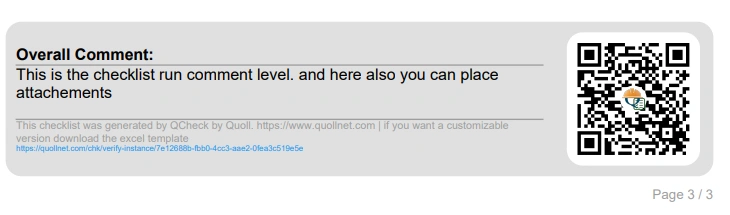
code QR pour la vérification de l’authenticité
Les commentaires externes sont ceux destinés à apparaître dans le PDF comme contenu du rapport visible par le public.
Télécharger un exemple de PDF généré par QChecklists
Export Excel
L’export Excel est utile lorsque les utilisateurs veulent un résultat de type feuille de calcul pour la révision, le suivi interne ou un traitement ultérieur.
Vérification par QR et authenticité
Le PDF inclut un code QR.
Lorsqu’il est scanné, ce code QR ouvre une page publique d’authenticité. Cette page confirme l’authenticité de l’exécution de checklist exportée.
La page de vérification affiche des informations récapitulatives telles que les totaux et le commentaire d’exécution, aidant les lecteurs à confirmer que le rapport est valide et lié à une véritable exécution de checklist.
Cette page d’authenticité est publique, même si l’accès direct à l’exécution en direct elle-même nécessite une autorisation de collaborateur.
Cette distinction est importante :
-
lien vers l’exécution en direct = protégé, réservé aux collaborateurs
-
page d’authenticité QR = page de vérification publique
Clôture et réouverture d’une exécution de checklist
Lorsque l’exécution de la checklist est terminée, l’utilisateur peut la clôturer.
Une fois clôturée :
-
la vérification des éléments est verrouillée
-
l’exécution devient effectivement en lecture seule pour le travail de finalisation normal
Si davantage de travail est nécessaire plus tard, l’exécution peut être rouverte.
Un flux de travail pratique de fin d’exécution est :
-
examiner les éléments non cochés
-
ajouter les commentaires manquants sur les éléments
-
téléverser les preuves manquantes
-
ajouter les commentaires finaux destinés au rapport externe si nécessaire
-
exporter en PDF ou Excel
-
clôturer l’exécution
Erreurs courantes à éviter
Confondre un modèle avec une exécution de checklist
Les modèles sont des conceptions réutilisables. Les exécutions de checklist sont des copies de travail en direct.
Essayer de téléverser des images de héros ou de logo avant la première sauvegarde
Le modèle doit d’abord exister.
Utiliser la mauvaise visibilité des commentaires
Si un commentaire est destiné à un rapport exporté, marquez-le comme externe.
Oublier d’assigner un groupe
Si aucun groupe n’est sélectionné, l’exécution va dans Non groupé. C’est acceptable, mais les équipes utilisant de nombreuses exécutions peuvent préférer les regrouper tôt.
Joindre des preuves uniquement au niveau de la checklist
Lorsque la preuve appartient à un élément précis, joignez-la à cet élément plutôt qu’à l’ensemble de l’exécution uniquement.
Résumé
QChecklists prend en charge le cycle de vie complet d’un flux de travail de checklist structuré :
-
créer un modèle réutilisable
-
générer ou modifier des éléments de checklist
-
enregistrer et enrichir le modèle avec des images
-
lancer une exécution de checklist en direct
-
ajouter des détails de contexte
-
terminer les éléments
-
ajouter des commentaires et des pièces jointes aux niveaux de la checklist et de l’élément
-
collaborer en toute sécurité avec d’autres utilisateurs
-
organiser les exécutions en groupes
-
exporter des rapports PDF et Excel
-
vérifier l’authenticité via une vérification publique basée sur QR
Pour les équipes qui ont besoin d’inspections claires, de preuves structurées et d’une collaboration contrôlée, QChecklists offre un flux de travail pratique de checklist de bout en bout.