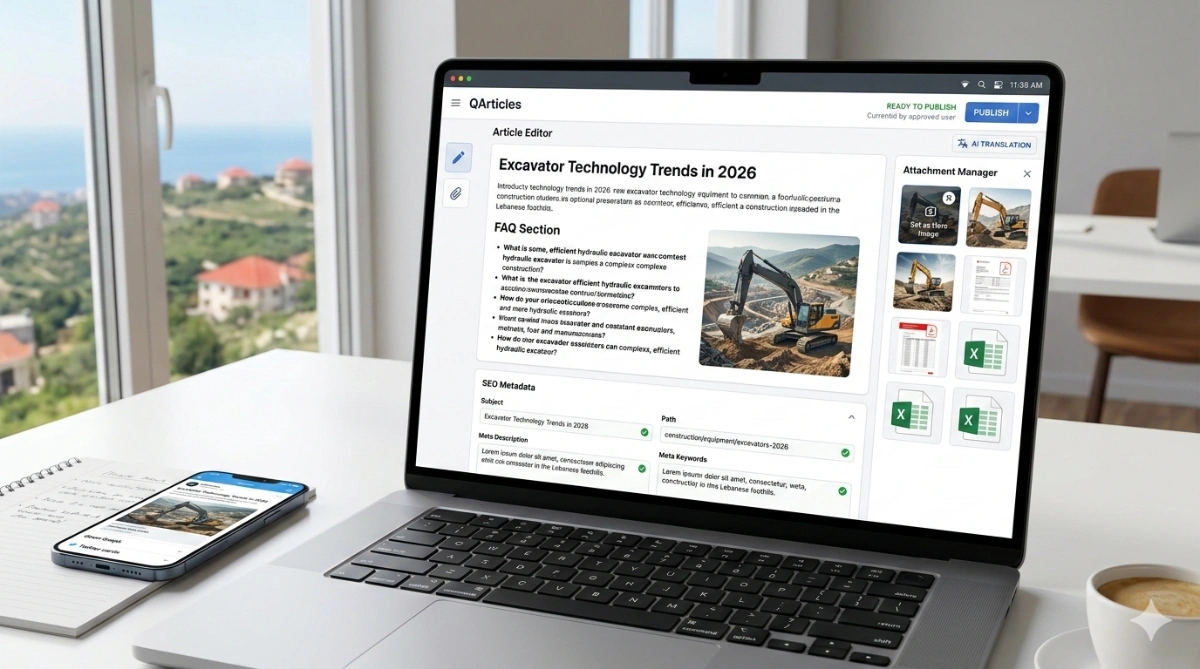
QArticles: دليل النشر الكامل
مقدمة
QArticles هو محرر مقالات WYSIWYG ومنصة نشر مصممة لإنشاء مقالات منظمة ومحسّنة لمحركات البحث. يتيح للمستخدمين كتابة المحتوى باستخدام محرر نص منسق مع إنشاء بيانات وصفية تلقائيًا مثل بيانات JSON-LD المنظمة، ووسوم Open Graph، وبطاقات Twitter.
تُبسّط المنصة النشر التقني من خلال الجمع بين محرر HTML قوي وميزات SEO مؤتمتة ومدير مرفقات مدمج للصور والمستندات. يشرح هذا الدليل كيفية إنشاء المقالات وتحريرها ونشرها باستخدام QArticles.
إنشاء مقال جديد
لإنشاء مقال جديد، ابدأ بملء نموذج إنشاء المقال. يحتوي النموذج على حقول بيانات وصفية تساعد محركات البحث على فهم المقال وعرضه بشكل صحيح.

الموضوع
الموضوع هو عنوان SEO للمقال.
-
مثال: اتجاهات تكنولوجيا الحفارات في 2026
المسار (Slug)
يحدد الـ slug عنوان URL للمقال.
-
أمثلة:
construction/equipment/excavators-2026orexcavators-2026
الوصف التعريفي
يُستخدم هذا الوصف بواسطة محركات البحث ومعاينات وسائل التواصل الاجتماعي.
-
مثال: استكشف أحدث تقنيات الحفارات واتجاهات السوق التي تشكل معدات البناء في 2026.
الكلمات المفتاحية التعريفية
تُصنّف الكلمات المفتاحية موضوع المقال.
-
مثال: الحفارات، معدات البناء، الآلات الثقيلة
قسم الأسئلة الشائعة
يجب أن تتبع الأسئلة الشائعة هذا التنسيق المحدد لكي يتمكن QArticles من تحويلها تلقائيًا إلى مخطط FAQ منظم:
q: ما هي الحفارة؟ a: الحفارة هي آلة بناء ثقيلة تُستخدم للحفر وأعمال نقل التربة.
فتح المقالات وتحريرها
بعد إنشاء المقال، يمكن تحريره في أي وقت. لتحرير مقال:
-
حدد المقال من الشريط الجانبي الأيسر.
-
انقر على أيقونة القلم.
-
سيفتح المحرر، مما يتيح لك تعديل المحتوى.
[صورة تُظهر الشريط الجانبي وأيقونة القلم]
الكتابة باستخدام محرر WYSIWYG
يستخدم QArticles محررًا على نمط Google Docs. يمكن للمستخدمين الكتابة بشكل طبيعي وتطبيق التنسيق باستخدام شريط الأدوات. يتضمن التنسيق المتاح:
-
العناوين، الغامق، والمائل
-
القوائم والمحاذاة
-
الروابط والمسافات البادئة
-
حجم النص واختيار الخط
رفع المرفقات
تتم إدارة المرفقات باستخدام زر المرفقات الموجود في الزاوية السفلية اليمنى من المحرر. عند النقر عليه، تنزلق لوحة المرفقات من أسفل الشاشة.
أنواع الملفات المدعومة:
-
الصور
-
ملفات PDF
-
مستندات DOCX
-
جداول XLSX
مصادر الرفع:
-
الكاميرا أو المعرض
-
تخزين الملفات
-
الحافظة
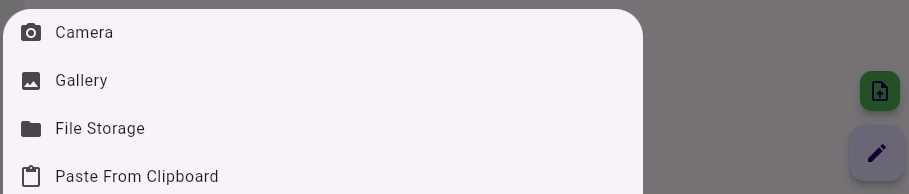
إدراج الصور والملفات
بمجرد رفع المرفق، يمكنك تنفيذ عدة إجراءات عبر طبقة الأدوات:
-
إدراج صورة: يضيف الصورة مباشرةً إلى المقال باستخدام عنصر
-
إدراج رابط: يضيف الملف كرابط قابل للنقر.
-
إجراءات أخرى: نسخ الرابط، تنزيله، أو حذف المرفق.

تعيين صورة البطل
تحدد صورة البطل العنصر البصري الرئيسي للمقال. لتعيينها:
-
ارفع صورة.
-
حدد الصورة في لوحة المرفقات.
-
انقر على أيقونة "تعيين كصورة البطل".
تُستخدم صورة البطل تلقائيًا لمعاينات Open Graph وبطاقات Twitter والصور المصغرة للمقال.
تحرير HTML (المستخدمون المتقدمون)
بالنسبة للمستخدمين المتقدمين، يتيح QArticles عرض وتحرير HTML الخام. وهذا مفيد لـ:
-
ضبط التنسيق المعقد.
-
تضمين عناصر مخصصة.
-
تنقيح بنية HTML يدويًا.
لا يزال النظام يستفيد من إنشاء البيانات الوصفية تلقائيًا حتى عند التحرير عبر HTML.
نشر المقالات
تمر المقالات عبر عدة حالات:
-
مسودة: تم حفظ المقالة ولكنها ليست جاهزة للعرض العام.
-
جاهز للنشر: بالنسبة للمستخدمين الجدد، تدخل المقالة هذه الحالة بانتظار الموافقة.
-
منشور: بعد الموافقة، تصبح المقالة متاحة للعامة.
تحرير مقال منشور
لتعديل مقال منشور بالفعل:
-
ألغِ نشر المقالة.
-
حرر المحتوى.
-
انشر المقالة مرة أخرى.
الترجمة بالذكاء الاصطناعي
يدعم QArticles الترجمة بالذكاء الاصطناعي المدعومة بواسطة GPT-5. يستخدم النظام تتبع الإصدارات لاكتشاف متى تصبح الترجمات قديمة مقارنة بالنص الأصلي.
-
التوفر: الترجمة بالذكاء الاصطناعي متاحة حاليًا عند الطلب.
-
التواصل: contact@quollnet.com
-