G
Guest

How Qarticles Works

How Qarticles Works
How Qarticles Works
Arabic version

كيف يعمل QArticles: محرر WYSIWYG، المرفقات، ونشر SEO

تشرح هذه الصفحة كيفية عمل محرر QArticles WYSIWYG، محرر HTML، مدير المرفقات، ونظام النشر.

QArticles هو أداة لتحرير المقالات ونشرها مصممة لإنشاء محتوى منظم. يجمع بين محرر نص غني، إدارة المرفقات، وتوليد تلقائي لبيانات SEO الوصفية بما في ذلك مخطط JSON-LD، علامات Open Graph، وبطاقات تويتر. تشرح هذه الصفحة كيفية عمل QArticles، وكيفية إنشاء ونشر المقالات، وكيفية التعامل مع الصور، الملفات، وتحرير HTML.

ما هو QArticles

QArticles هو نظام نشر مقالات تم بناؤه بواسطة Quollnet لكتابة مقالات منظمة محسنة لمحركات البحث ووسائل التواصل الاجتماعي.

تسمح المنصة للمستخدمين بـ:

  • كتابة المقالات باستخدام محرر نص WYSIWYG

  • إرفاق الصور والمستندات

  • إدراج الوسائط في المحتوى

  • تحديد بيانات SEO الوصفية

  • توليد بيانات منظمة تلقائيًا

  • نشر أو إلغاء نشر المقالات ديناميكيًا

تبقى المقالات مخزنة في قاعدة البيانات ويمكن تحريرها في أي وقت.

كيف يعمل QArticles

يتبع سير العمل لنشر مقال في QArticles تسلسلًا بسيطًا.

الخطوة 1 — إنشاء بيانات المقال الوصفية

يبدأ المستخدمون بإنشاء مقال جديد وملء الحقول الرئيسية:

  • الموضوع (عنوان SEO)

  • المسار / السبيكة (URL)

  • الوصف الوصفي

  • الكلمات المفتاحية الوصفية

  • قسم الأسئلة الشائعة

مثال على السبيكة:
construction/equipment/excavators-2026

تنسيق الأسئلة الشائعة:
q: السؤال
a: الإجابة

يتم تحويل هذا التنسيق تلقائيًا إلى مخطط الأسئلة الشائعة المنظم.

الخطوة 2 — كتابة محتوى المقال (WYSIWYG)

يتم كتابة جسم المقال باستخدام محرر WYSIWYG على طراز Google-Docs.

يمكن للمستخدمين تطبيق تنسيقات مثل:

  • العناوين

  • الخط العريض والمائل

  • قوائم نقطية

  • المحاذاة

  • الروابط

  • التباعد

  • حجم ونمط الخط

يقوم المحرر بتخزين المحتوى كـ HTML منظم.

الخطوة 3 — تحميل المرفقات

تتم إدارة المرفقات باستخدام زر المرفقات في الزاوية اليمنى السفلية من المحرر.

عند النقر، ينزلق لوحة المرفقات من أسفل الشاشة.

يمكن للمستخدمين تحميل:

  • الصور

  • مستندات PDF

  • ملفات DOCX

  • ملفات XLSX

يمكن أن تشمل مصادر التحميل:

  • الكاميرا

  • المعرض

  • تخزين الملفات

  • الحافظة

الخطوة 4 — إدراج الصور والملفات

بعد تحميل المرفقات، يمكن للمستخدمين إدراج المحتوى في المقال عند موضع المؤشر.

يمكن إدراج الصور:

  • في المقال (تظهر كعنصر HTML img)

  • كروابط

  • نسخها كروابط

يتم إدراج الملفات (مثل PDF/DOCX/XLSX) كروابط تشعبية.

الخطوة 5 — تعيين صورة البطل

تحدد صورة البطل التمثيل البصري الرئيسي للمقال.

لتعيين صورة البطل:

  1. تحميل صورة

  2. تحديد الصورة

  3. النقر على أيقونة تعيين كصورة بطل (السحابة)

تُستخدم صورة البطل تلقائيًا لـ:

  • معاينات Open Graph

  • معاينات بطاقات تويتر

  • معاينات المقالات

الخطوة 6 — نشر المقال

يمكن أن توجد المقالات في حالات متعددة:

مسودة
يتم حفظ المقال ولكنه غير جاهز للنشر.

جاهز للنشر
عادةً ما يقدم المستخدمون الجدد المقالات للموافقة قبل النشر.

منشور
بمجرد الموافقة، يصبح المقال متاحًا للجمهور.

تحرير المقالات المنشورة

لتعديل مقال منشور:

  1. إلغاء نشر المقال

  2. تحرير المحتوى

  3. نشر المقال مرة أخرى

وضع تحرير HTML (متقدم)

يوفر QArticles وضع تحرير HTML للمستخدمين المتقدمين.

يتيح ذلك تحرير HTML للمقال مباشرة وهو مفيد لـ:

  • تعديل التنسيق المعقد

  • تضمين HTML مخصص

  • ضبط العلامات بدقة

حتى عند تحرير HTML يدويًا، لا يزال QArticles يولد البيانات الوصفية تلقائيًا.

توليد البيانات الوصفية تلقائيًا

عند حفظ أو نشر مقال، يقوم QArticles تلقائيًا بتوليد:

  • مخطط المقال JSON-LD

  • بيانات الناشر المنظمة

  • بيانات Open Graph الوصفية

  • بيانات بطاقات تويتر الوصفية

تساعد هذه البيانات الوصفية محركات البحث والمنصات الاجتماعية على عرض المقال بشكل صحيح.

الترجمة بواسطة الذكاء الاصطناعي (اختياري)

يدعم QArticles ميزة الترجمة بواسطة الذكاء الاصطناعي المدعومة بواسطة GPT-5.

يستخدم النظام تتبع الإصدارات لاكتشاف متى تصبح الترجمات قديمة.

الترجمة بواسطة الذكاء الاصطناعي متاحة عند الطلب:
contact@quollnet.com

ذات صلة

دليل كامل:
https://quollnet.com/information/qarticles/how-to-use-qarticles-editor



Hiroshi Takahashi's photo
Hiroshi Takahashi
May 23, 2026
0
0
46
28

Related Checklists


Protect Open Pile Heads Checklist: Clean, Dry, Cap
✅ 25 items
Protect open pile heads is a critical control that keeps exposed pile tops clean, dry, and ready for capping. This checklist focuses on short-term pile head protection—often called pile head protection, temporary pile head cover, and pile cap preparation—between driving/trimming and permanent capping. You will cap, cover, and maintain dryness, while explicitly excluding long-term storage scenarios that demand separate, engineered solutions. By preventing rain ingress, soil splash, laitance loss, corrosion initiation, and oil or slurry contamination, you reduce remedial chipping, cutbacks, and schedule risk. The outcome is consistent, capping-ready pile heads with verifiable evidence of condition and protection. Use the structured steps to select materials, install caps and covers, manage cleanliness and dryness, and document compliance per approved project specifications and authority requirements. Start the interactive mode to tick tasks, add photos and comments, and export your records to PDF/Excel with a secure QR link for verification.
Implement Contingency Pour Plan: No Cold Joints Checklist
✅ 23 items
Implement Contingency Pour Plan is your focused guide to managing concrete pour interruptions, avoiding cold joints, and documenting recovery actions when placement deviates from the plan. This checklist targets pour interruption management, cold joint prevention, and recovery documentation only—standard pours are excluded. You’ll set thresholds, mobilize temporary measures, and verify consolidation so interfaces remain monolithic. When stoppages extend, you’ll formalize a construction joint, clean and condition the surface, and restart with controlled procedures and measurable evidence. The outcome is a traceable, defensible record that demonstrates compliance with approved project specifications and authority requirements, including photos, readings, and digital signatures. Use it before risk windows open (e.g., weather, logistics), during a stoppage, and immediately after restart to capture all decisions and proof. Switch on interactivity to tick items, add comments, assign actions, and export PDF/Excel with a secure QR link.
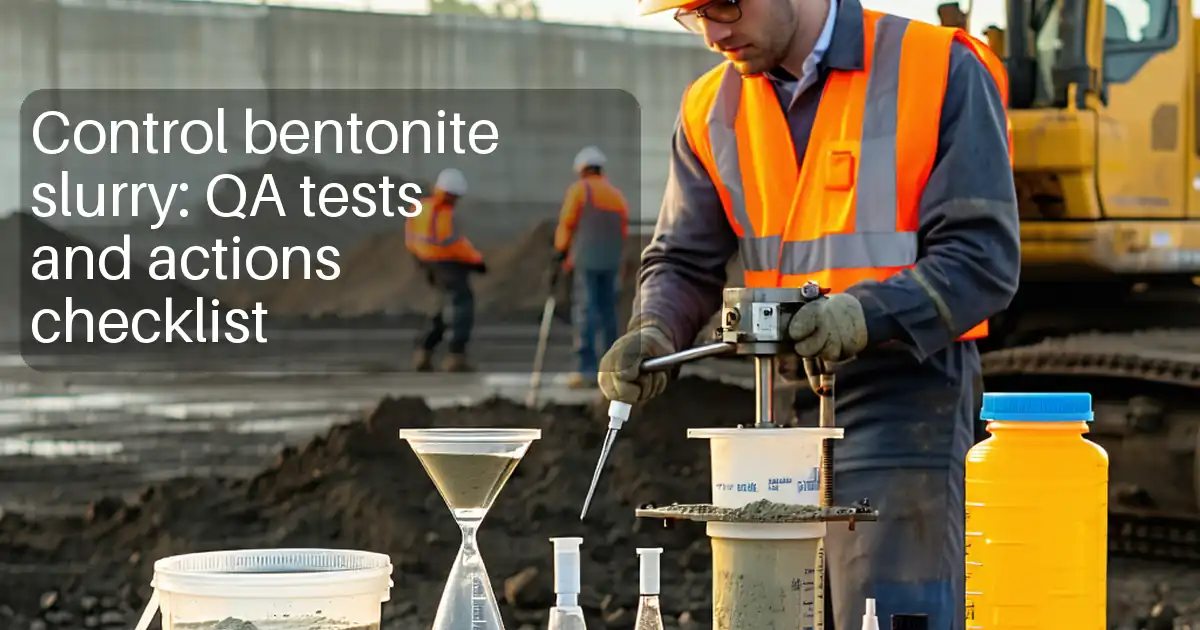
Control bentonite slurry: QA tests and actions checklist
✅ 21 items
Control bentonite slurry is critical to keeping excavations stable and ensuring clean, bondable concrete interfaces. This checklist focuses on bentonite slurry testing and slurry quality control using proven field methods: mud balance density, Marsh funnel viscosity, sand content kit, pH measurement, and filtrate loss on a filter press. It applies to bored piles, diaphragm walls, and similar foundations where slurry supports open excavation. By holding density, viscosity, solids, alkalinity, and filtrate within target ranges, you reduce risks of sidewall collapse, debris inclusions, excessive bleed, and weak zones in the completed element. The scope excludes polymers; only sodium bentonite hydration and non-polymer treatments (e.g., soda ash for pH adjustment) are considered. Outcomes include predictable excavation performance, lower cleaning time, and consistent concrete quality. Use this interactive list to track readings, flag nonconformities, record corrective actions, and attach evidence. Start in interactive mode, tick items, add comments, and export PDF/Excel with a QR-secured audit trail.
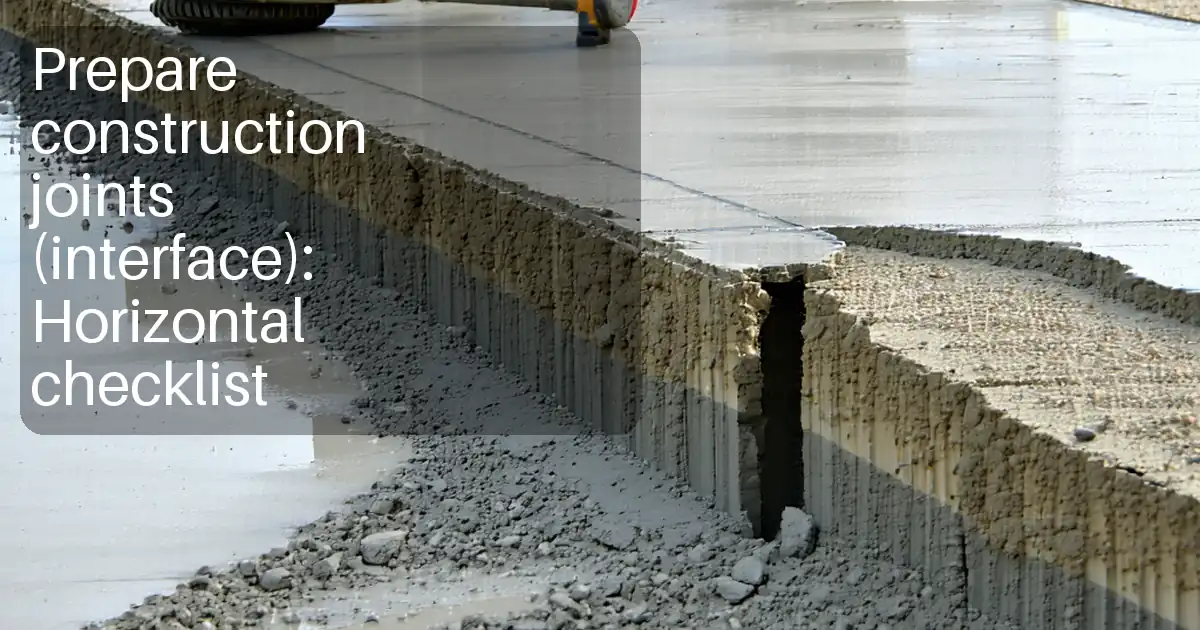
Prepare construction joints (interface): Horizontal checklist
✅ 27 items
Prepare construction joints (interface) for horizontal concrete is critical to long-term durability and watertightness. This checklist focuses on construction joint preparation, including mechanical roughening, meticulous cleaning, correct bonding agent application, and precise waterstop installation. It excludes any guidance on concrete placements or pours. By controlling surface profile, laitance removal, substrate moisture, and bonding open time, you reduce delamination risk and improve shear transfer at the interface. Waterstop placement—whether hydrophilic strip or PVC—must be aligned, continuous, and protected to prevent leaks. The scope applies to horizontal joints in slabs, beams, and similar cast-in-place elements, per approved project specifications and authority requirements. Use it to standardize field tasks, avoid rework, and capture auditable evidence such as readings, photos, batch data, and sign-offs. Start in interactive mode to tick steps, add comments for nonconformances, and export as PDF/Excel with a QR-linked record for traceable handover.
Machine Control / GPS / AI System Check & Calibration Guide
✅ 20 items
Machine Control / GPS / AI System Check & Calibration (2026 Tech) helps excavator teams verify guidance accuracy before digging. This practical workflow covers machine control sensors, GNSS base/rover corrections, bucket tip calibration, 3D design model verification, and on-site test dig validation. By systematically checking IMU health, antenna setup, and communication links, you prevent cumulative errors that create overdig, service strikes, and rework. Verifying design versions and localization ensures your machine guidance aligns with the survey coordinate system and adjacent equipment. A short accuracy validation confirms vertical and slope tolerances under real ground conditions, while telematics connectivity and fault-code review keep data flowing and issues visible. The checklist is focused on excavator machine control; dozer/blade workflows are out of scope. Use it at shift start, after hardware changes, or when results drift. Open interactive mode to tick items, add comments, and export as PDF/Excel with a QR-secured sign-off.

Related Articles


Plumbing Defects
⏳ 1 min read
أهم عيوب السباكة
استكشف أكثر مشاكل السباكة شيوعًا التي تواجهها خلال مشاريع البناء وتعلم استراتيجيات فعالة لمعالجتها، مما يقلل من الأضرار والتكاليف.
How Qarticles Works
⏳ 3 min read
How Qarticles Works: Wysiwyg Editor, Html Editing, Attachments And Seo Publishing
Learn how QArticles works: a WYSIWYG article editor with HTML editing, attachments, hero images, and automatic SEO metadata including JSON-LD, Open Graph, and Twitter cards.
How To Use Qarticles Editor
⏳ 3 min read
How To Use Qarticles: Complete Guide To Writing And Publishing Seo-optimized Articles
QArticles by Quollnet is a WYSIWYG article publishing tool that automatically generates SEO metadata, JSON-LD schema, Open Graph tags, and Twitter cards. Write content using a rich text editor, attach images and files, set hero images, and publish structured articles optimized for search engines and social media.
Construction Project Retention
⏳ 2 min read
الاحتفاظ في البناء: الصيغ، الضمانات ودليل المحاسبة
تعلم كيفية عمل الاحتفاظ في البناء باستخدام صيغ واضحة، وأنواع الضمانات، وإدخالات المحاسبة، والأمثلة. تأكد من تدفق النقد وجودة مشاريعك.
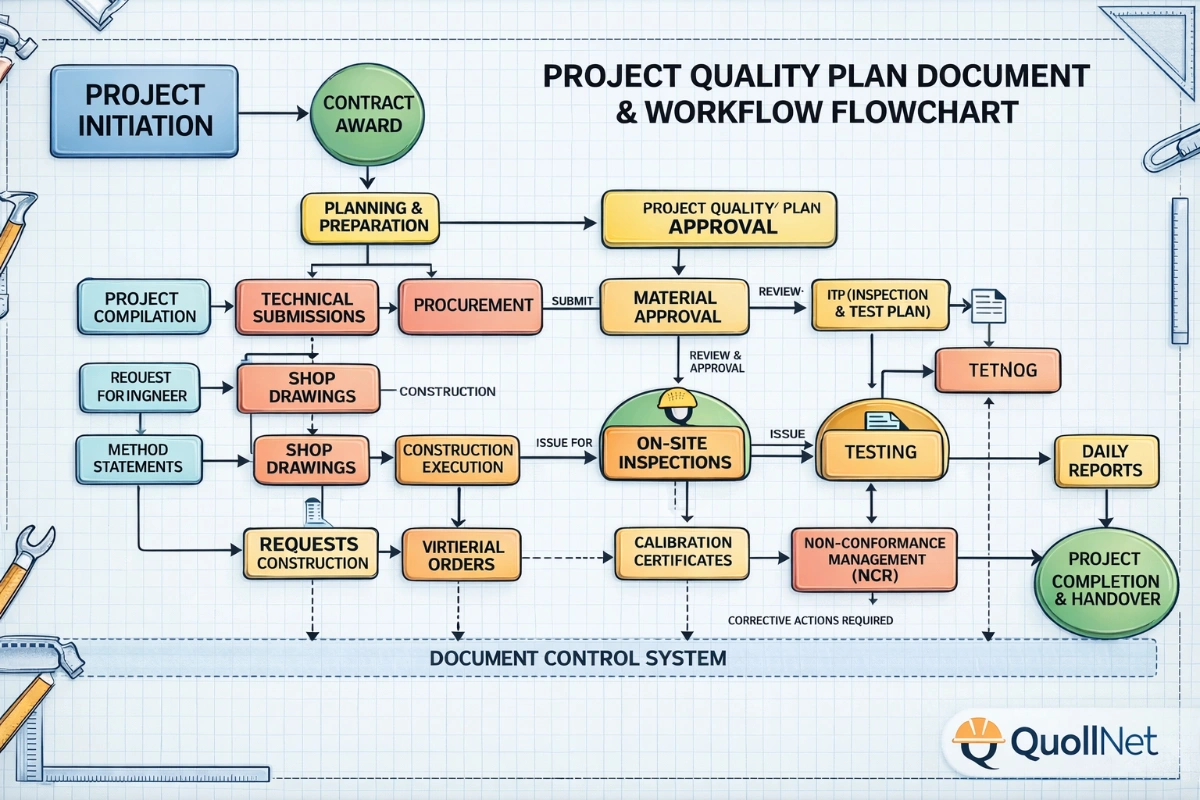
Project Quality Plan Construction
⏳ 7 min read
خطة جودة المشروع (دليل المشروع) في البناء: محتويات ودليل سير العمل
ما هي خطة جودة المشروع (PQP) في البناء؟ تعرف على ما تحتويه PQP، وكيف تحمي المقاولين، ولماذا هي ضرورية لقبول المشروع.